Справка
Веб-кабинет — обзор
«КтоВзял» работает и в браузере на компьютере: тот же учёт инструмента, но на большом экране — с таблицами, фильтрами, отчётами и печатью. Плюс то, что неудобно делать на телефоне: загрузка парка из Excel, действия сразу с десятками инструментов, аналитика по сотрудникам.
Данные общие с приложением. Что сделано в браузере, сразу видно на телефоне, и наоборот — заводить ничего заново не нужно.
Как войти
- Откройте на компьютере app.ktovzyal.ru.
- Войдите под той же почтой и паролем, что в приложении.
Пароль забыли — на экране входа есть «Забыли пароль?»: код придёт на почту, как в приложении. Уровень доступа тот же, что в приложении: владелец, «Полный доступ» или «Только просмотр». У «Только просмотра» в кабинете видно всё, включая отчёты и выгрузки, но кнопок действий нет.
Кабинет работает в Chrome, Яндекс Браузере, Edge, Firefox и Safari на экране от 1024 точек в ширину. На телефоне по-прежнему удобнее приложение.
Что где находится
Слева — меню, все разделы сразу:
| Раздел | Что там |
|---|---|
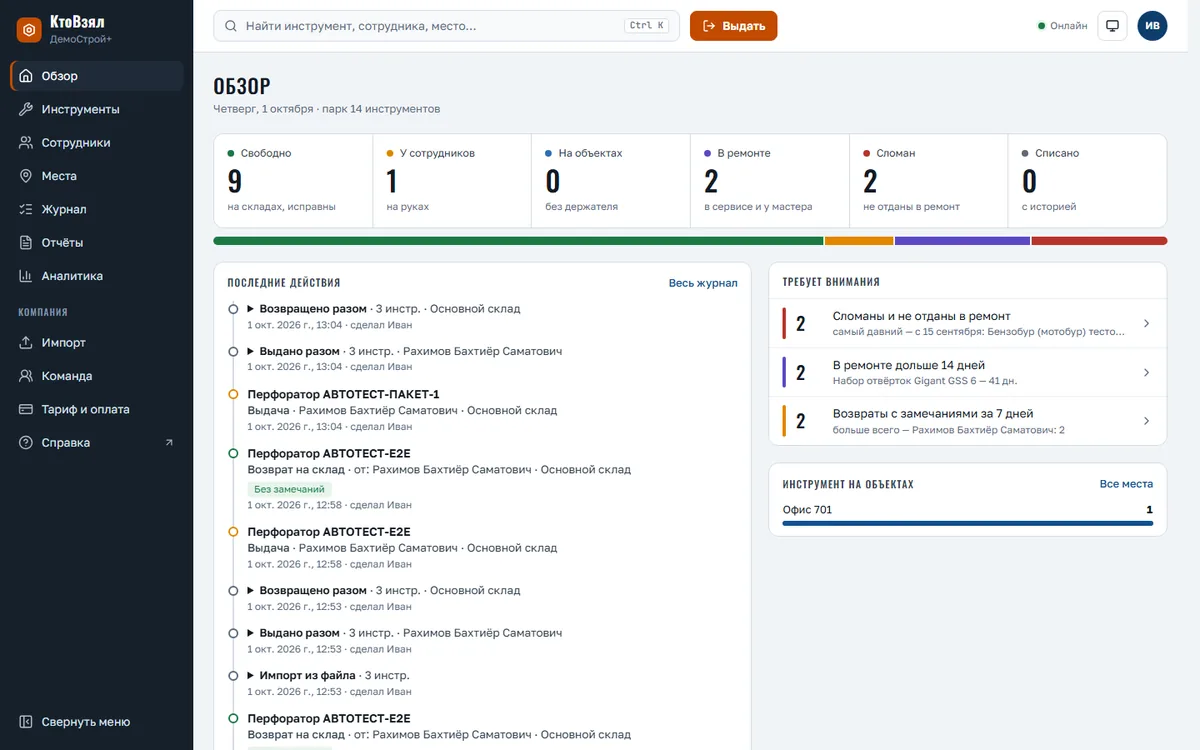
| Обзор | Шесть плиток парка (свободно, у сотрудников, на объектах, в ремонте, сломан, списано), блок «Требует внимания» — сломанное, долгие ремонты, возвраты с замечаниями — и последние действия |
| Инструменты | Таблица всего парка с поиском и фильтрами; карточка открывается справа. См. Список инструментов |
| Сотрудники, Места | Справочники с карточками: что числится за человеком или лежит в месте, история. У мест — карта |
| Журнал | Все действия компании с фильтрами. См. Отчёты, журнал, печать |
| Отчёты | Ведомость, выдано, наличие на складах, где что, состояние парка, возвраты по сотрудникам, отчёт за период |
| Аналитика | Как сотрудники обращаются с инструментом. Только в кабинете. См. Аналитика по сотрудникам |
| Импорт | Загрузка инструмента, сотрудников и мест из Excel. Только в кабинете. См. Импорт из Excel |
| Команда, Тариф и оплата | Пользователи компании и оплата — у владельца. Подробнее ниже |
Меню сворачивается кнопкой «Свернуть меню» внизу — останутся значки, а таблицам достанется больше места.
Справа вверху:
- Выдать — выдача без захода в список: кабинет спросит, какой инструмент.
- Точка «Онлайн» — связь с сервером. Пока она зелёная, изменения коллег и действия с телефона появляются сами, без обновления страницы; изменённая строка ненадолго подсвечивается.
- Значок экрана — тема: светлая, тёмная или как в системе.
- Кружок с инициалами — меню профиля: «Профиль», «Пригласить друга», «Выйти». При выходе можно выйти и на всех устройствах сразу.
Как устроена серия статей
Здесь описано то, что отличается в браузере. Сами правила учёта — что такое место и держатель, как работает приёмка, когда инструмент считается свободным — те же, что в приложении, и описаны в общих статьях: Выдача, возврат и перемещение, Места хранения, Приёмка при возврате, Поломка, ремонт и списание.
- Веб-кабинет — обзор — эта статья.
- Список инструментов — таблица, фильтры, колонки, карточка, заведение.
- Выдача, возврат, ремонт и списание — действия с одним инструментом.
- Несколько инструментов разом — выделение и массовые действия.
- Импорт из Excel — перенос учёта из таблицы.
- Отчёты, журнал, печать и выгрузка.
- Аналитика по сотрудникам.
- Быстрая работа: поиск и горячие клавиши.
Команда, тариф и профиль
Эти разделы работают так же, как в приложении, отличаются только пути:
- Команда — пункт меню слева. Владелец приглашает пользователя кнопкой «Добавить пользователя»: почта, имя и уровень доступа — «Полный доступ» или «Только просмотр». Уровень меняется щелчком по строке участника. Как работает приглашение с кодом и временным паролем — в статье Второй пользователь в компании.
- Тариф и оплата — пункт меню слева. Срок оплаченного периода, кнопки «Продлить» и «Сменить тариф», «Автопродление» и «История платежей». Оплата открывается на странице ЮKassa в соседней вкладке; после оплаты кабинет сам покажет новый срок. Подробно — Тарифы, оплата и приглашение друга и Срок тарифа, продление и автоплатёж.
- Профиль — меню под кружком с инициалами: имя и телефон, у владельца — название компании. Внизу страницы — «Удалить аккаунт».
- Сменить пароль — там же, в профиле, блок «Пароль»: текущий пароль, новый и повтор, кнопка «Сменить пароль». Флажок «Выйти на других устройствах» (включён сразу) попросит телефон и другие браузеры войти с новым паролем — полезно, если пароль мог стать известен кому-то ещё. Забыли текущий — выйдите и нажмите на экране входа «Забыли пароль?»: новый задаётся по коду из письма.
- Пригласить друга — там же: ваш код и ссылка для приглашения.
Если что-то не так
Напишите на support@ktovzyal.ru. Чтобы разобраться быстрее, приложите:
- что делали и что ожидали увидеть;
- снимок экрана;
- в каком браузере работали.
Если вверху появилась полоса «Вышла новая версия кабинета» — нажмите «Обновить страницу»: страница перезагрузится с последними исправлениями, данные не потеряются.
Читайте дальше