Справка
Приёмка инструмента при возврате
Инструмент возвращают по-разному: один сдаёт чистым и в кейсе, другой — грязным, без насадок, а то и с трещиной на корпусе. Раньше приложение об этом молчало: возврат и возврат. Теперь при приёмке можно отметить, в каком виде инструмент вернули, приложить фотографию, а потом увидеть по каждому сотруднику, как он обычно возвращает инструмент.
Это не про наказания. Это про разговор: когда у прораба есть факт — «за три месяца шесть возвратов, четыре из них грязные», — беседа получается предметной, а не «мне кажется, вы неаккуратны».
Как принять инструмент
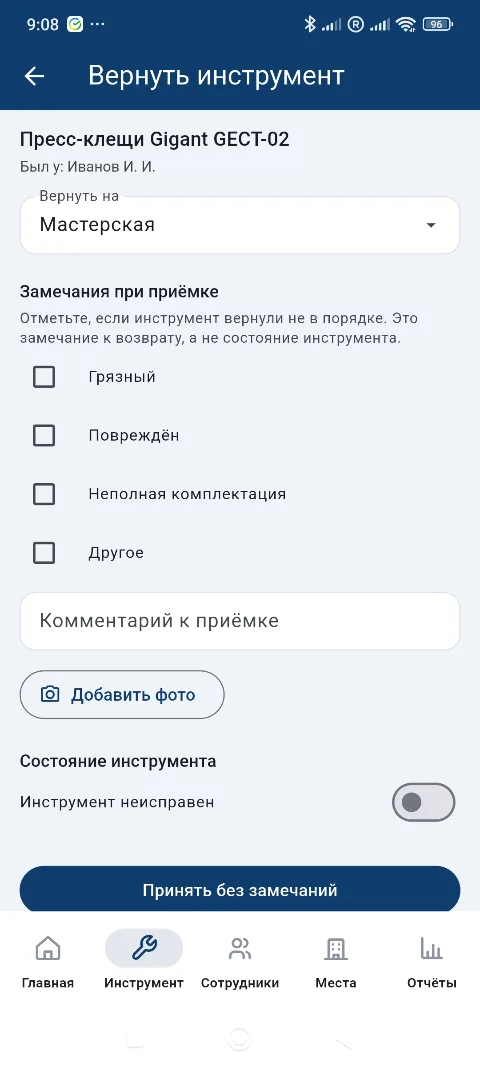
- Откройте карточку инструмента и нажмите «Вернуть». Можно и быстрее: на вкладке «Инструменты» — кнопка «Вернуть», затем выбор инструмента из списка выданных.
- Откроется экран возврата. Сверху видно, что принимаете и у кого.
- «Вернуть на» — куда кладём инструмент. По умолчанию основной склад; можно выбрать любое действующее место, в том числе объект.
- «Замечания при приёмке» — отметьте то, что есть: «Грязный», «Повреждён», «Неполная комплектация», «Другое». Можно отметить сразу несколько.
- Комментарий — подробности: чего не хватает, где трещина. При замечании «Другое» комментарий обязателен: без него отметка ничего не скажет ни вам, ни в отчёте.
- Фото — по желанию, один снимок. Съёмка через камеру или выбор из галереи.
- «Состояние инструмента» — переключатель «Инструмент неисправен», если работать им больше нельзя.
- Нажмите кнопку внизу. Если замечаний нет, она так и называется — «Принять без замечаний»; если отметили хоть одно — «Вернуть с замечаниями».
Всё, что вы отметили, попадает в историю инструмента и в журнал движений.
Почему «Принять без замечаний» — это тоже отметка
Кнопка не просто закрывает экран: она записывает, что инструмент приняли и претензий не было. Это важно для отчёта — иначе «доля чистых возвратов» считалась бы неправильно.
Возвраты, сделанные до появления этой возможности (и из старых версий приложения), помечены как «не отмечено». Они показываются отдельно и в проценте не участвуют: мы не знаем, в каком виде тогда вернули инструмент, и записывать их в чистые было бы нечестно — процент сразу стал бы красивым и бесполезным.
«Повреждён» и «Неисправен» — это разные вещи
Их легко перепутать, но они отвечают на разные вопросы и ставятся независимо:
| Что это | Что меняет | |
|---|---|---|
| «Повреждён» — замечание при приёмке | В каком виде инструмент вернули: скол, царапина, погнутый кожух | Только запись в журнале. Инструмент остаётся рабочим и выдаётся дальше |
| «Инструмент неисправен» — переключатель | Инструментом нельзя работать | Инструмент помечается сломанным: попадает в плитку «Сломан» на главной и в отчёт о состоянии парка |
Поэтому бывает и «повреждён, но работает» (отметили замечание, переключатель не трогали), и «сломан без замечаний к приёмке» (вернули чистым и в кейсе, но двигатель не заводится). В отчёте это разные колонки — так и задумано.
⚠️ Если при возврате снять переключатель «Инструмент неисправен» с инструмента, который был помечен сломанным, приложение снимет отметку о неисправности и закроет ремонт, если он шёл.
«Грязный» — это про возврат, а не про инструмент
Отметка живёт в записи о возврате, а не в карточке. После чистки инструмент ничем не отличается от любого другого, и снимать с него какой-то признак не нужно — его просто нет. В карточке вы увидите отметку в истории: кто вернул, когда и с какими замечаниями.
Где смотреть статистику
В карточке сотрудника — блок «Как возвращает инструмент» за последние 90 дней: сколько возвратов, сколько из них с замечаниями, доля чистых. Это то, что нужно перед разговором с человеком. Блок появляется, только если возвраты за этот период были.
В разделе «Отчёты» → «Возвраты по сотрудникам» — полная картина за выбранный период:
- всего возвратов, сколько с замечаниями, доля чистых, сколько «не отмечено»;
- график замечаний по месяцам — видно, становится лучше или хуже;
- таблица по сотрудникам: чисто, грязных, с повреждениями, неполная комплектация, другое, неисправен, не отмечено, доля чистых;
- выгрузка в PDF или CSV.
Список отсортирован так, чтобы сверху оказались те, с кем есть о чём поговорить, а не по алфавиту. Тап по строке открывает журнал этого сотрудника — там видно каждый возврат и его фотографию.
Прочерк вместо процента означает, что приёмку у этого сотрудника ещё ни разу не отмечали.
Зачем это, кроме учёта
Отметки при приёмке — обычный инструмент бережливого производства: пока не видно, кто и как возвращает инструмент, правило «сдаём очищенным» остаётся надписью на стене. Если вы внедряете 5S или только присматриваетесь, посмотрите разбор Учёт инструмента и 5S: как навести порядок и удержать его — там пять шагов применительно к бригадному инструменту и честно про то, чего 5S и приложение не делают.
Сколько хранятся фотографии
Фотографии приёмки хранятся 12 месяцев, потом удаляются автоматически. Сама запись — кто, когда и с какими замечаниями вернул инструмент — остаётся навсегда, как и весь журнал. У старого возврата вместо снимка будет подпись «Фото удалено по сроку хранения»: это не сбой, а срок хранения.
Частые вопросы
Обязательно ли что-то отмечать? Нет. Если замечаний нет, просто нажмите «Принять без замечаний» — это один тап, как и раньше.
Можно ли отметить приёмку при передаче инструмента другому сотруднику? Пока нет. Приёмка спрашивается, когда инструмент уходит от человека на место — на склад или на объект. При передаче «из рук в руки» экран приёмки не показывается.
Сотрудник вернул инструмент грязным. Нужно ли потом отмечать, что его почистили? Нет, отдельного шага «почищен» в приложении нет — и намеренно. Инструмент после возврата сразу доступен для выдачи, а отметка о том, каким он пришёл, остаётся в истории.
Кому засчитывается замечание, если возврат оформил прораб? Сотруднику, за которым инструмент числился. Кто именно нажал кнопку, тоже видно в журнале — в колонке «Кто», если в компании больше одного пользователя.
Можно приложить несколько фотографий? Сейчас одна. Снимок нужен как доказательство к разговору, и одного кадра для этого обычно достаточно.
Читайте дальше