Справка
Веб-кабинет — выдача, возврат, ремонт и списание
Действия с одним инструментом в кабинете — те же, что в приложении, и подчиняются тем же правилам. Главное из них: достаточно указать место или сотрудника — что-то одно. Подробно правила описаны в статье Выдача, возврат и перемещение; здесь — как это выглядит в браузере.
Все кнопки — в карточке инструмента (щелчок по строке в списке). Главная кнопка одна и зависит от состояния, рядом с ней всегда есть «Переместить»:
| Инструмент | Главная кнопка |
|---|---|
| свободен или лежит на объекте | Выдать |
| у сотрудника | Вернуть |
| сломан | В ремонт |
| в ремонте | Ремонт завершён |
Сломанный инструмент, который ещё у сотрудника, можно сразу отправить в ремонт. А чтобы принять его на склад с отметками приёмки, отметьте его галочкой в списке и нажмите «Вернуть» на панели над таблицей — см. Несколько инструментов разом.
Выдать
Из карточки: кнопка «Выдать».
Не открывая список: оранжевая кнопка «Выдать» справа вверху — на любом экране. Кабинет спросит «Какой инструмент выдать?» и предложит свободные: начните вводить название или номер. То же самое — через поиск Ctrl+K, см. Быстрая работа.
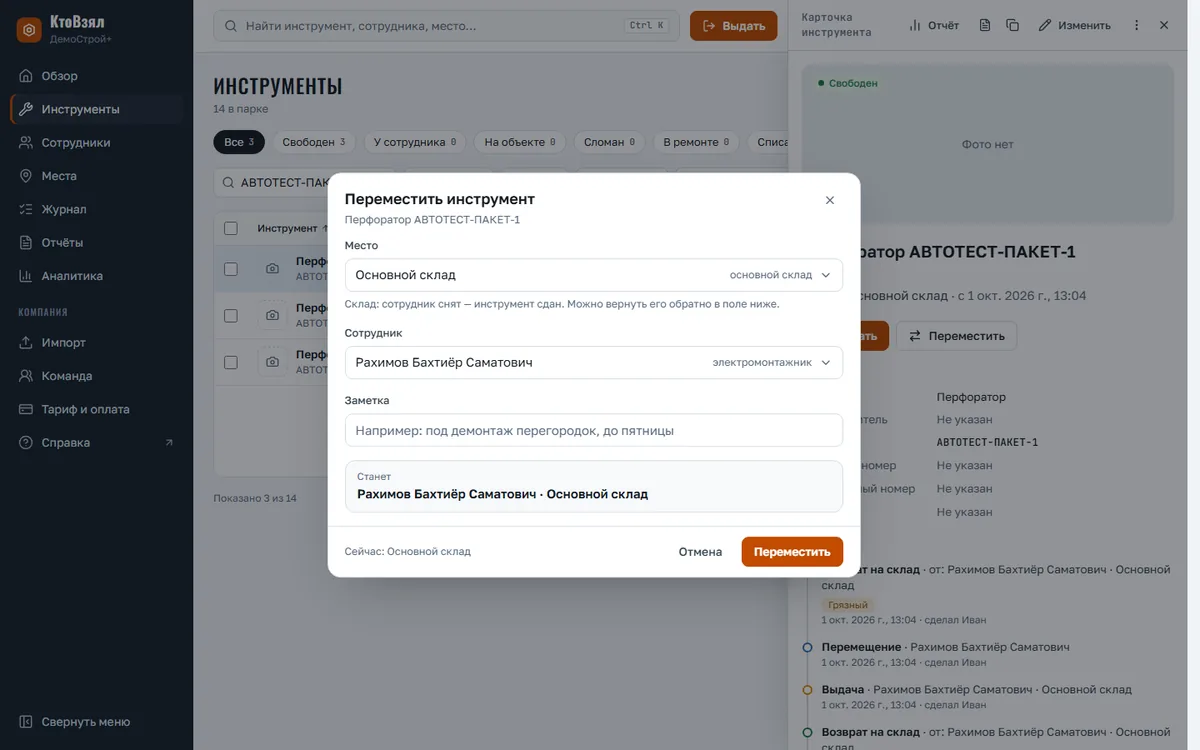
В форме:
- Место — первым, потому что от него зависит подсказка: склад снимает сотрудника, объект сохраняет, сервис предлагает отметить ремонт. Подсказку видно под полем, а значения можно поменять.
- Сотрудник — или «Без сотрудника», если инструмент просто кладут на место.
- Заметка — например, «до пятницы»; она останется в истории.
- Строка «Станет» показывает результат до подтверждения.
- «Переместить».
Перемещение — та же форма: кнопка «Переместить» в карточке. Меняйте место, сотрудника или оба. Если инструмент передают из рук в руки на объекте, не нужно сначала возвращать его на склад — просто переместите.
Вернуть с приёмкой
Кнопка «Вернуть» в карточке выданного инструмента.
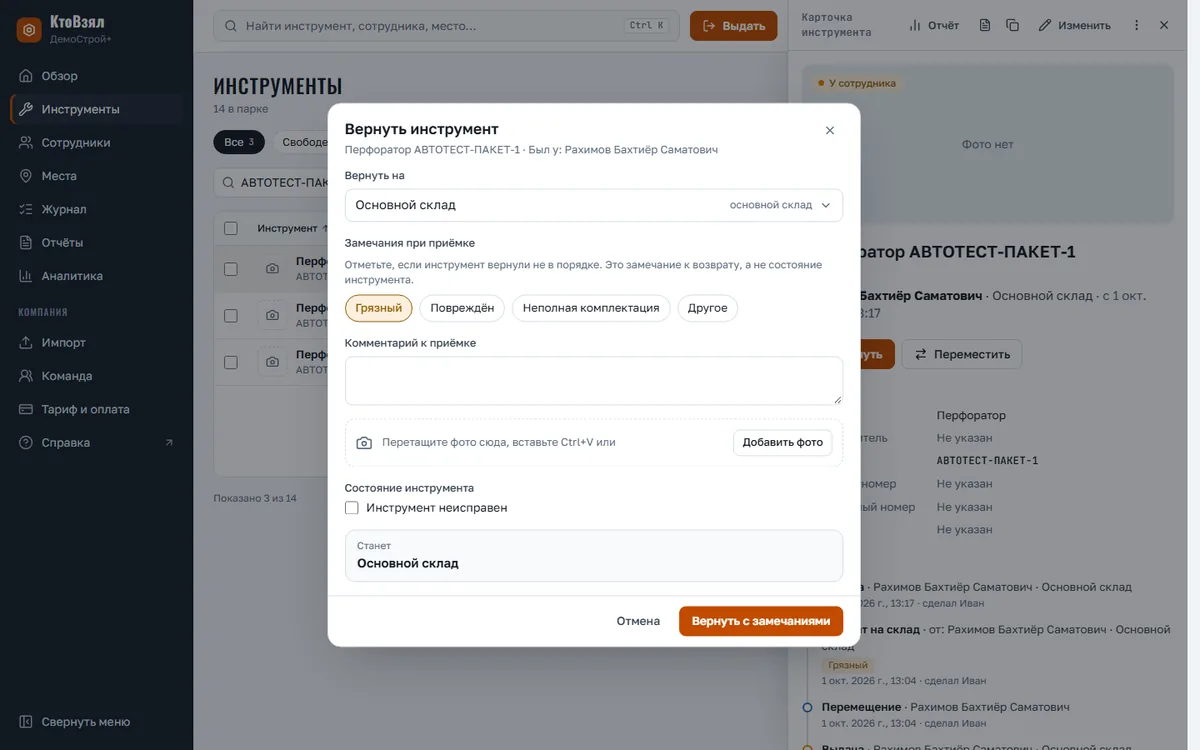
- Вернуть на — кабинет предлагает основной склад; можно выбрать другое место.
- Замечания при приёмке — «Грязный», «Повреждён», «Неполная комплектация», «Другое». Ничего не отмечено — значит, приняли в порядке. «Другое» требует комментария.
- Комментарий к приёмке — по желанию.
- Фото — перетащите файл в рамку, вставьте Ctrl+V или нажмите «Добавить фото». Одно фото на возврат; хранится год.
- Инструмент неисправен — если им больше нельзя работать. Это не то же самое, что замечание «Повреждён»: царапина не выводит инструмент из работы. Если инструмент был сломан, а сейчас исправен, снимите галочку — поломка снимется.
- Кнопка внизу: «Принять без замечаний» или «Вернуть с замечаниями».
Почему приёмка устроена именно так и как из неё складывается статистика по сотрудникам — в статье Приёмка инструмента при возврате.
Вернуть всё, что числится за сотрудником, одной формой можно из его карточки — кнопка «Вернуть всё». См. Несколько инструментов разом.
Ремонт
Отметить сломанным — меню ⋮ в карточке → «Отметить сломанным». Инструмент остаётся, где был, но в списках виден как сломанный. Обратное действие — «Отметить исправным».
Отправить в ремонт — кнопка «В ремонт». Кабинет спросит «Кто чинит?»:
- Сотрудник — чинит кто-то свой; инструмент числится за ним.
- Сервис — выберите сервисный центр из мест (его заводят в разделе «Места» с типом «Сервис»).
- Никто конкретно — инструмент уйдёт на основной склад с отметкой о ремонте.
Ремонт завершён — кнопка в карточке инструмента, который в ремонте: он станет исправным, отметка о ремонте снимется. Куда его потом отвезти — отдельное перемещение.
Списать и восстановить
Списать — меню ⋮ → «Списать». Выберите причину — «Потерян», «Сломан, ремонт невозможен», «Украден», «Другое» — и при желании поясните. Списанный инструмент пропадает из списков и плиток, но карточка и история остаются; найти его можно чипом «Списанные».
Восстановить — в карточке списанного инструмента кнопка «Восстановить»: он вернётся на склад. На случай ошибки или «нашёлся».
Что важно знать
- Работаете вдвоём. Если коллега только что передвинул этот же инструмент — в приложении или в соседней вкладке, — кабинет не затрёт его действие молча, а покажет, что состояние изменилось. Список обновится сам; повторите действие уже по свежим данным.
- Только просмотр. У пользователя с этим уровнем доступа кнопок действий нет.
- Период тарифа закончился. Через неделю после окончания оплаченного периода выдача и перемещение останавливаются, а возврат на склад продолжает работать. Подробно — Срок тарифа, продление и автоплатёж.
Читайте дальше