Справка
Веб-кабинет — список инструментов
Раздел «Инструменты» — весь парк одной таблицей. Это главный экран кабинета: отсюда ищут, выдают, принимают и правят.
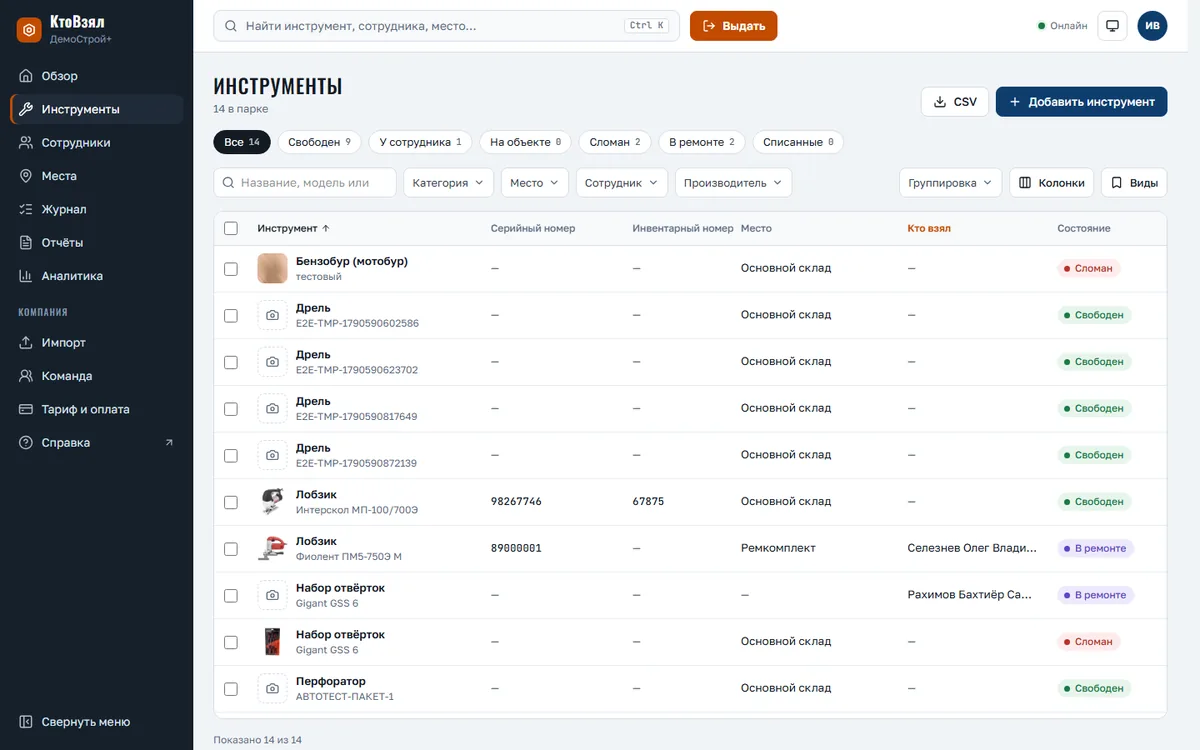
Найти инструмент
- Поиск над таблицей ищет по названию, модели, серийному и инвентарному номеру. Набирайте часть — список сужается сразу.
- Чипы состояния: Все · Свободен · У сотрудника · На объекте · Сломан · В ремонте · Списанные. Цифра на чипе — сколько попадёт в список, если его нажать. Чипы места («Свободен», «У сотрудника», «На объекте») взаимоисключающие, а «Сломан» и «В ремонте» добавляются к ним: «У сотрудника» + «Сломан» — сломанное, что сейчас на руках.
- Фильтры «Категория», «Место», «Сотрудник», «Производитель». Кнопка «Сбросить» снимает всё разом.
- Списанные по умолчанию скрыты — их показывает чип «Списанные».
Под таблицей написано, сколько показано из скольких: «Показано 12 из 140».
Фильтры и поиск сохраняются в адресе страницы. Скопируйте адрес — коллега откроет ровно тот же отбор. А чтобы держать отбор под рукой постоянно, сохраните его как вид — см. Быстрая работа.
Настроить таблицу
- Сортировка — щелчок по заголовку колонки, повторный щелчок меняет направление.
- Колонки — кнопка «Колонки»: серийный номер, инвентарный номер, место, кто взял, состояние, когда изменён. Лишние можно скрыть; выбор запоминается в этом браузере.
- Группировка — по категории, по сотруднику или по месту. Над каждой группой — заголовок с числом инструментов. Удобно, например, чтобы увидеть, что на каждом объекте.
- CSV — выгружает ровно то, что на экране: с вашими фильтрами, поиском и сортировкой. Весь парк одним файлом Excel — в разделе «Отчёты».
Карточка инструмента
Щелчок по строке открывает карточку справа — список при этом остаётся на месте, и можно листать дальше. Закрывается карточка крестиком или клавишей Esc.
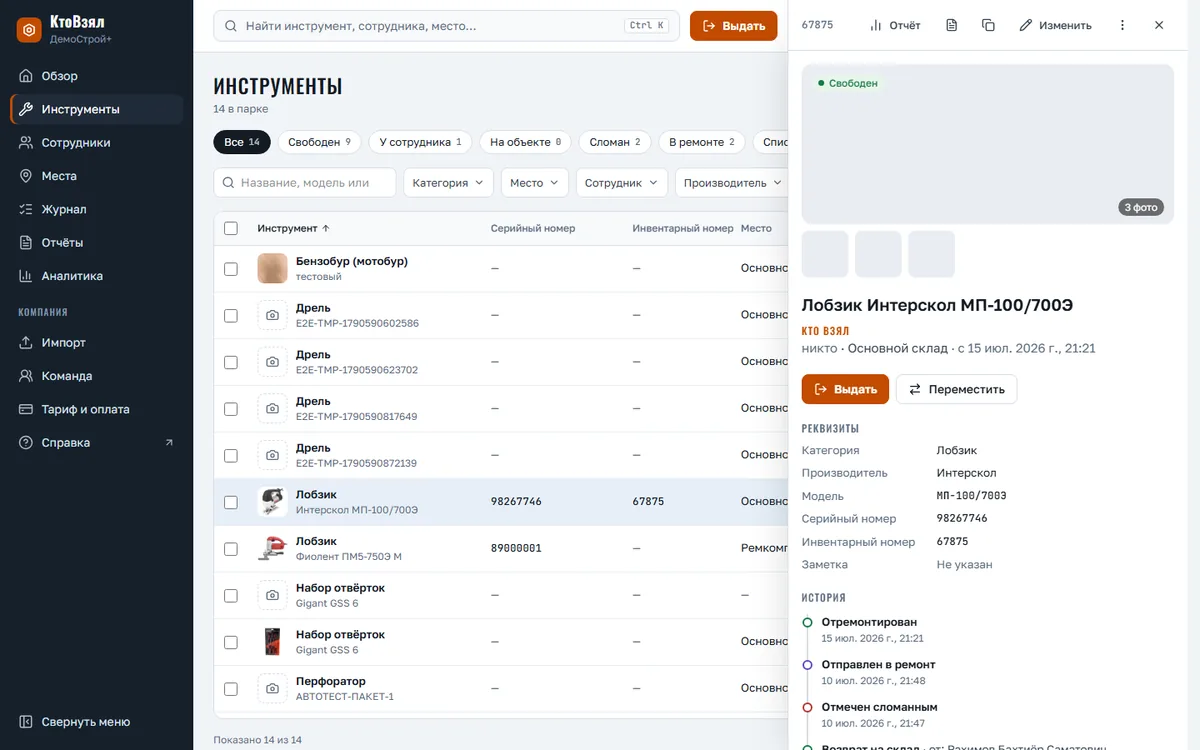
В карточке:
- фото — щелчок открывает их крупно;
- «Кто взял» — у кого и где инструмент сейчас и с какого числа;
- кнопки действий — «Выдать», «Вернуть», «Переместить», «В ремонт», «Ремонт завершён», в зависимости от состояния (см. Выдача, возврат, ремонт и списание);
- реквизиты — категория, производитель, модель, серийный и инвентарный номер, заметка. Незаполненное подписано «Не указан», чтобы было видно, чего не хватает;
- история — все события инструмента, новые сверху.
Вверху карточки:
| Кнопка | Что делает |
|---|---|
| Отчёт | История и показатели инструмента за выбранный период |
| Значок документа | Паспорт инструмента — карточка для печати |
| Значок копирования | Копировать инструмент — новая карточка с теми же категорией, производителем, моделью и общим фото. Серийный номер, заметка и этикетка у каждого экземпляра свои |
| Изменить | Форма правки |
| ⋮ | «Отметить сломанным» или «Отметить исправным», «Списать», «Удалить» |
Удалить можно только ошибочно заведённый инструмент, с которым ещё ничего не делали. У остальных есть история, и вместо удаления их списывают — так история сохраняется.
Завести или изменить инструмент
Кнопка «Добавить инструмент» справа вверху (или клавиша N) открывает форму.
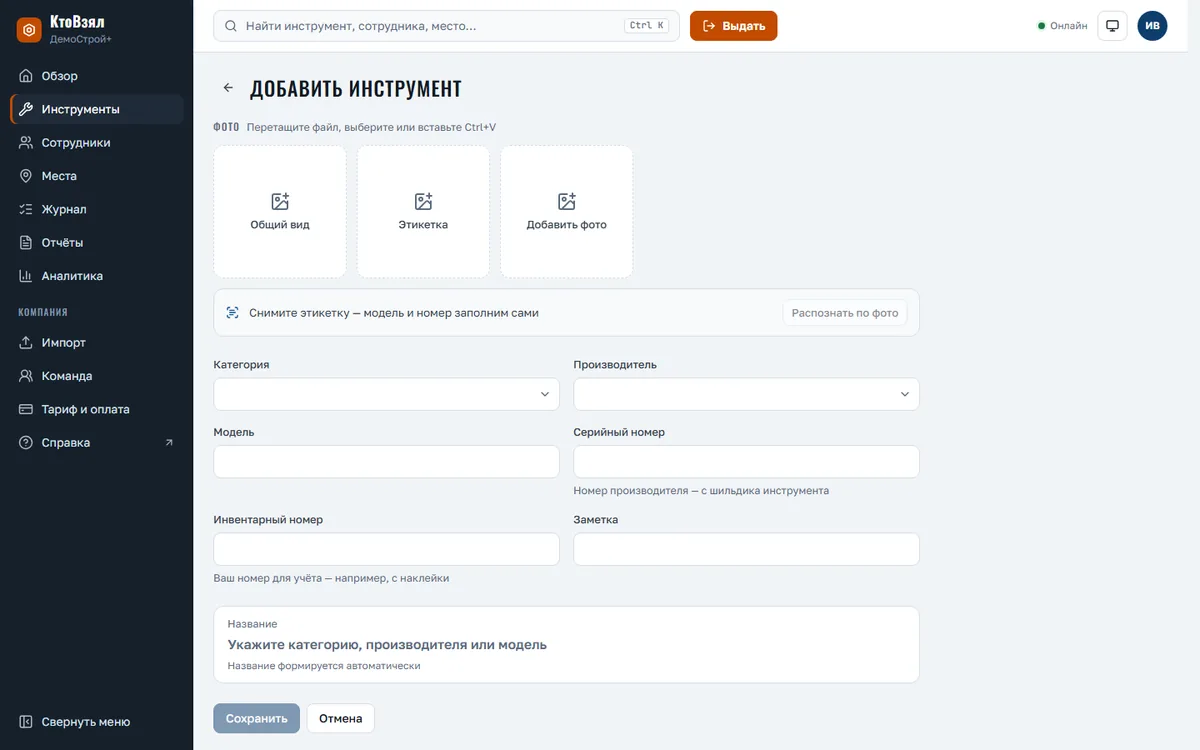
- Фото. Три ячейки: «Общий вид», «Этикетка» и «Добавить фото». Файл можно перетащить мышью из папки, выбрать кнопкой или вставить из буфера обмена — Ctrl+V. Удобно, когда снимок пришёл в мессенджере на компьютер: «Копировать изображение» в мессенджере, Ctrl+V в форме.
- Распознать по фото. Если добавили снимок этикетки, кнопка «Распознать по фото» заполнит модель и серийный номер сама. Проверьте результат: то, что вы уже ввели руками, не затирается — расхождения кабинет покажет отдельно. Подробно — Заведение инструмента по фото.
- Поля: категория, производитель, модель, серийный номер (с шильдика), инвентарный номер (ваша наклейка), заметка. Категорию и производителя выбирайте из списка или впишите новые.
- Название собирается само из категории, производителя и модели — его видно внизу формы до сохранения.
- «Сохранить».
Если закрыть форму с несохранёнными изменениями, кабинет переспросит.
Чем серийный номер отличается от инвентарного — в статье Карточка инструмента и два номера.
Частые вопросы
Завести сразу сто инструментов? Заводить по одному не нужно — загрузите таблицу: Импорт из Excel.
Поменять категорию у двадцати инструментов? Отметьте их галочками и выберите «Изменить поля»: Несколько инструментов разом.
Изменения коллеги не видно. Проверьте точку «Онлайн» справа вверху: если она серая, связь прервалась. Кабинет переподключится сам; можно и обновить страницу.
Читайте дальше