Справка
Карточка инструмента и два номера
Одна карточка — один предмет
Учёт ведётся поштучно: карточка описывает конкретный физический инструмент, а не позицию склада. Пять одинаковых перфораторов — пять карточек, у каждой своя история, свой держатель и свои номера. Именно поэтому приложение может ответить, сколько перфораторов свободно прямо сейчас.
Как завести инструмент
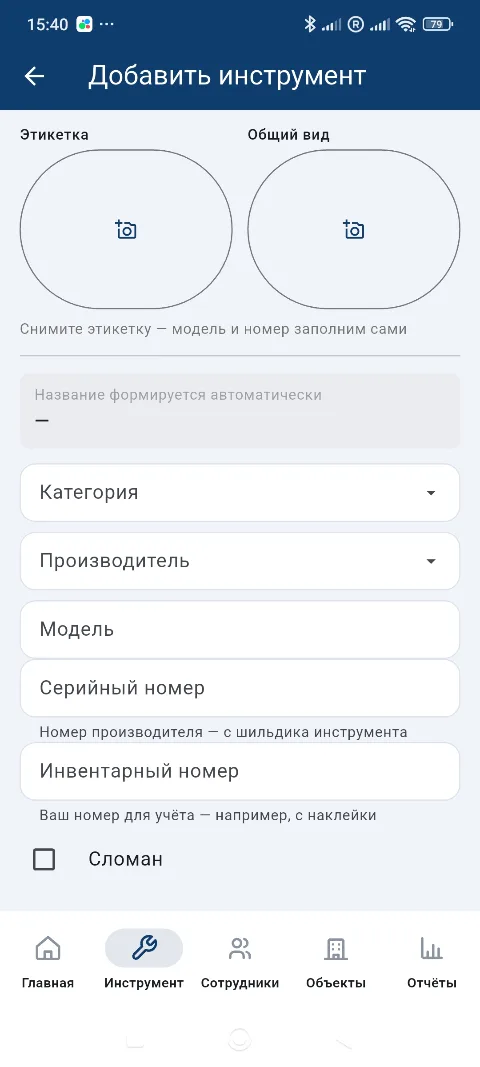
Порядок на форме не случайный: сначала фото, потом поля. С этикетки приложение само вытащит модель и серийный номер — то, что дольше всего вводить руками.
- Нажмите «Этикетка» и сфотографируйте шильдик — табличку с моделью и номером. Распознавание запустится само: «Снимите этикетку — модель и номер заполним сами».
- Добавьте «Общий вид» — как инструмент выглядит целиком. Это фото станет обложкой карточки.
- Проверьте, что подставилось. Приложение прямо просит об этом: «Заполнено по фото. Проверьте поля, особенно серийный номер».
- Выберите категорию и производителя — по два тапа, из списка.
- Название формируется автоматически из категории, производителя и модели — набирать его не нужно.
- Заполните номера (см. ниже) и, если нужно, заметку. Сохраните.
Если распознавание не сработало — нет связи, нечитаемый шильдик, исчерпан дневной лимит, — приложение честно об этом скажет и предложит заполнить поля вручную. Ничего не потеряется, фото останется в карточке. Подробно про съёмку и ошибки — Заведение инструмента по фото.
Два номера: серийный и инвентарный
Это главное, что стоит понять про карточку. Номера два, и они разные:
| Серийный номер | Инвентарный номер | |
|---|---|---|
| Кто присвоил | завод-изготовитель | вы сами |
| Где искать | на шильдике, выбит или напечатан | ваша наклейка, бирка, надпись маркером |
| Подсказка в приложении | «Номер производителя — с шильдика инструмента» | «Ваш номер для учёта — например, с наклейки» |
| Заполняется по фото | да, распознаётся с этикетки | нет, вводится вручную |
| Меняется | никогда | вы можете перенумеровать парк |
Зачем оба. Серийный — единственный способ доказать, что это именно ваш инструмент: он совпадает с гарантийным талоном, чеком и заявлением в полицию. Инвентарный — для повседневной работы: его удобно кричать через объект («принеси сорок второй»), он крупный, читается издалека и не зависит от того, стёрся ли заводской шильдик.
Поиск работает по обоим. Введите любой из них в строку поиска на вкладке «Инструмент» — найдётся нужная карточка. В списке инструментов видно оба номера, сокращённо: «Инв. № A-014 · Сер. № 3601J89000». Незаполненный стоит прочерком — так сразу видно, что номер ещё не внесён, и не перепутаешь один реквизит с другим.
Оба поля необязательны: если номеров нет, инструмент всё равно заведётся. В карточке обе строки показываются всегда: пустая — с пометкой «Не указан», чтобы номер можно было внести позже, а не гадать, есть ли вообще такое поле.
Что ещё есть в карточке
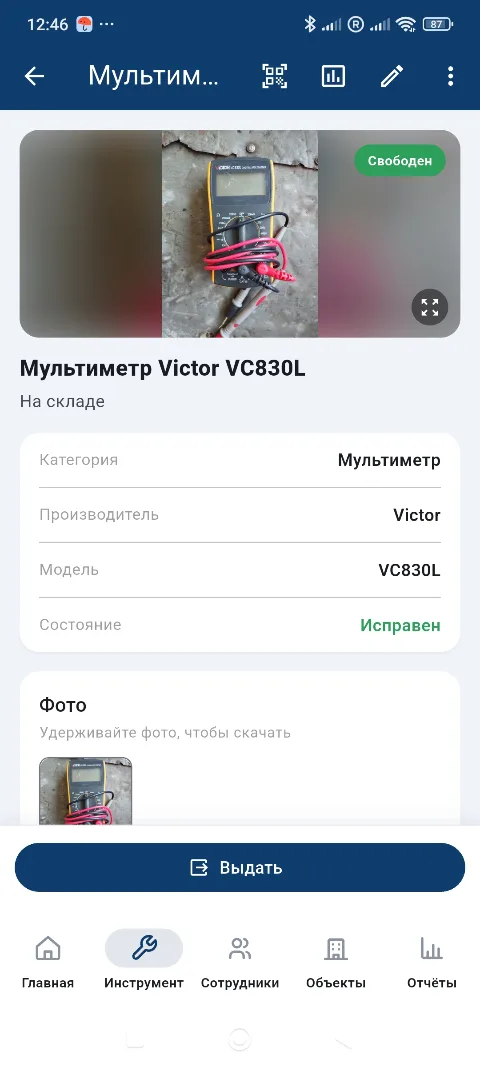
- Статус — «Свободен» (на складе), «Выдан» (у сотрудника) или «На объекте» (лежит на стройке или в сервисе, ни за кем не закреплён); ниже — где инструмент сейчас: название места либо имя сотрудника и место.
Эти же три состояния есть чипами-фильтрами на вкладке «Инструмент»: одним тапом отбирается всё свободное, всё на руках или всё, что осталось на объектах.
- Состояние — «Исправен», «Сломан» или «В ремонте».
- Фото — обложка, этикетка и дополнительные снимки. Чтобы сохранить снимок себе, удерживайте его: «Удерживайте фото, чтобы скачать».
- Заметка — всё, что не влезло в поля: комплектация, особенности, где хранится.
- История — все действия с инструментом, от заведения до последней выдачи.
- QR / штрихкод — поле есть, сканирование появится в следующих версиях.
Из меню карточки можно выгрузить паспорт инструмента (одна страница PDF: фото, поля, текущее состояние — для печати или заказчику) и отчёт по инструменту со сроками владения.
Копирование карточки
Если у вас десять одинаковых леек или пять одинаковых шуруповёртов, заводить каждый с нуля не нужно: откройте карточку и выберите «Копировать».
Перенесётся: категория, производитель, модель и фото общего вида. Не перенесётся: серийный номер, инвентарный номер, QR, заметка, состояние и фото этикетки.
Этикетку не копируем намеренно: на ней серийный номер *другого* экземпляра. Скопировать её значило бы разложить по парку одинаковые «заводские» номера — и учёт, ради которого всё затевалось, перестал бы отличать один инструмент от другого.
Если период тарифа закончился
Заводить и изменять карточки нельзя, но все они остаются на месте: карточку можно открыть, посмотреть историю и выгрузить отчёт. У выданного инструмента остаётся кнопка «Вернуть». Подробно — Срок тарифа, продление и автоплатёж.
Частые вопросы
Обязательно ли фотографировать? Нет. Но снимок этикетки экономит больше всего времени, а общий вид помогает потом опознать инструмент в списке — особенно когда одинаковых несколько.
Распознавание подставило чужую модель. Что делать? Просто исправьте поле руками и сохраните. Если позже вы снова запустите распознавание, приложение не затрёт исправленное молча: покажет строку «сейчас X, распознано Y» и кнопку «Применить» — решать вам.
В карточке нет карандаша и меню «⋮» — как её изменить? Никак: у вас доступ «только просмотр». Сама карточка, фото, номера и история видны полностью, а правка, копирование и списание — у пользователей с полным доступом. Паспорт и отчёт при этом выгружаются как обычно. См. Уровни доступа.
Я стёр номер, а он сохранился прежним. Значит, у вас старая версия приложения: раньше пустое поле означало «не менять», и очистить номер начисто было нельзя. Обновитесь через RuStore — теперь достаточно стереть текст и сохранить. Пока обновление не установлено, обходной путь один: вписать вместо номера прочерк «—».
Можно ли завести партию одинакового инструмента одной записью? Нет, и это осознанно: партия не отвечает на вопрос «у кого именно этот перфоратор». Для одинаковых позиций используйте копирование карточки — заведение занимает несколько секунд.
Читайте дальше