Справка
Второй пользователь в компании
Что это даёт
Раньше в компании был один вход, и если учёт вели двое — владелец и прораб, — приходилось передавать пароль. Теперь у каждого свой логин.
Приглашённый сотрудник работает с тем же парком инструмента: выдаёт, принимает, перемещает, заводит новые позиции, отмечает поломки и списания. При этом в журнале и в отчётах видно, кто именно совершил каждое действие — появилась колонка «Кто».
Каждому приглашённому вы выбираете уровень доступа: полный или только просмотр. Тому, кому нужно просто видеть, где инструмент и что в отчётах, изменять данные не обязательно — см. раздел «Уровни доступа» ниже.
Пользователи бесплатны: тариф считается по количеству инструмента, а не по числу людей. Сейчас в одну компанию можно добавить до пяти пользователей.
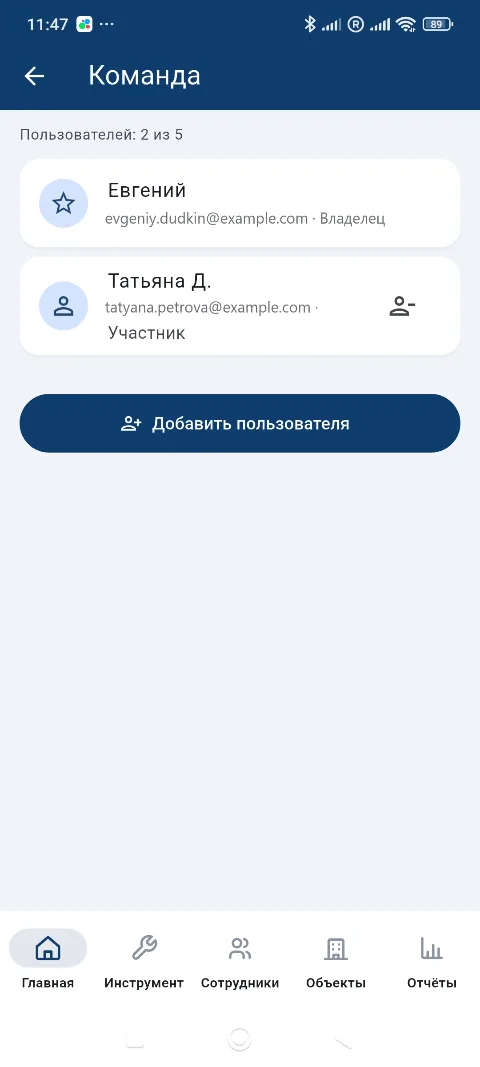
Как пригласить сотрудника
Приглашает только владелец компании. Понадобится, чтобы сотрудник был на связи — он продиктует вам код из письма.
- Откройте шторку профиля → «Команда».
- Нажмите «Добавить пользователя».
- Заполните поля: - Имя — так его увидят в журнале действий; - Электронная почта — на неё придёт код подтверждения; - Уровень доступа — «Полный доступ» (по умолчанию) или «Только просмотр». Позже его можно изменить.
- Нажмите «Отправить код». Сотруднику уходит письмо с шестизначным кодом.
- Попросите сотрудника продиктовать код и введите его: строка приглашения в списке → «Ввести код» → «Подключить».
- Готово. Сотруднику уходит второе письмо — с временным паролем для входа.
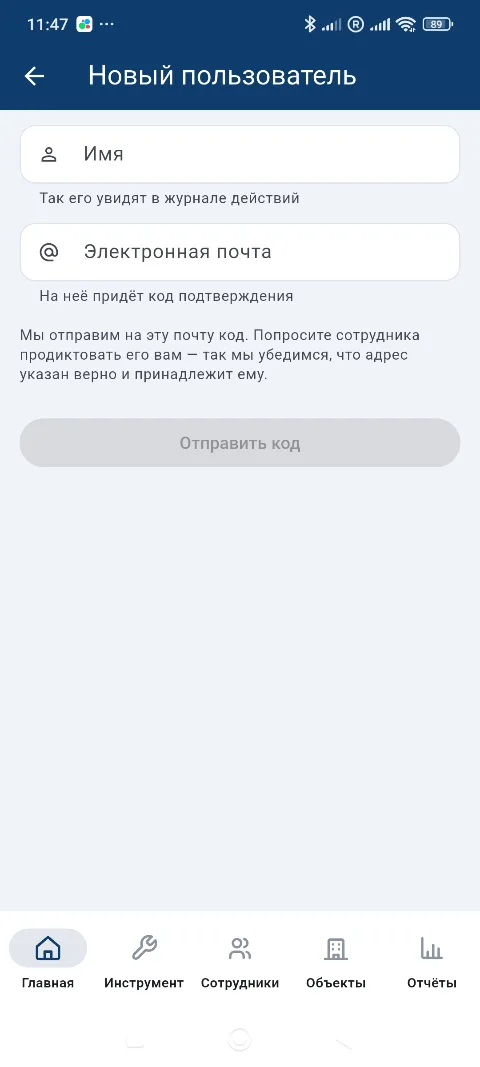
Зачем шаг с кодом: так мы убеждаемся, что адрес указан без опечатки и принадлежит именно этому человеку. Иначе приглашение (и доступ к вашим данным) может уехать чужому адресату.
Что делает сотрудник
- Открывает второе письмо — там его логин (та самая почта) и временный пароль.
- Входит в приложение и сразу задаёт свой пароль — временный работает 72 часа.
- Указывает своё имя (при желании меняет то, что вписали вы) — и попадает в вашу компанию с её инструментом. Название компании он не вводит: она уже есть. Телефон на этом экране необязателен: он нужен разработчику для связи по вопросам поддержки, в приложении не показывается никому — ни вам, ни коллегам.
Если временный пароль просрочен, входить заново не нужно — на экране входа «Забыли пароль?», код придёт на ту же почту.
Уровни доступа
Уровней три. Владелец всегда один и всегда с полным доступом; приглашённым вы выбираете один из двух остальных.
| Действие | Владелец | Полный доступ | Только просмотр |
|---|---|---|---|
| Видеть инструмент, сотрудников, объекты, карточки | да | да | да |
| Видеть журнал и историю по инструменту | да | да | да |
| Строить отчёты, выгружать PDF и CSV, делиться ими | да | да | да |
| Выдавать, принимать, перемещать инструмент | да | да | нет |
| Заводить и править инструмент, сотрудников, объекты | да | да | нет |
| Заполнять карточку по фото (распознавание) | да | да | нет |
| Отмечать поломку, ремонт, списание | да | да | нет |
| Приглашать, исключать, менять уровень доступа | да | нет | нет |
| Переименовывать компанию, видеть тариф и оплату | да | нет | нет |
У пользователя с уровнем «только просмотр» кнопок действий просто нет: ни «плюса» на списках, ни правки в карточке, ни нижней панели «Выдать / Вернуть». На главной вместо плашки тарифа он видит строку-напоминание, что доступ только на просмотр.
Как изменить уровень
«Команда» → тап по строке участника → выберите уровень в открывшейся шторке. Там же — пункт «Исключить из команды».
Уровень видно прямо в списке команды: у каждого участника стоит значок «Владелец», «Полный доступ» или «Только просмотр». У приглашения, которое ещё ждёт подтверждения, значок тоже показан — понятно, какой доступ человек получит.
Новый уровень применяется, когда приложение сотрудника в следующий раз обновит данные — обычно это происходит сразу при возврате в приложение. Даже если он успеет нажать кнопку раньше, действие не пройдёт: запрет стоит не только в интерфейсе, но и на сервере.
Кто что сделал
После обновления в каждой записи журнала указан автор действия — он же попадает в отчёты PDF и CSV (колонка «Кто»). Это работает для действий: выдача, возврат, перемещение, поломка, ремонт, списание, восстановление, заведение.
Снимки состояния — инвентаризационная ведомость и сводные отчёты — автора не содержат: это фотография парка на момент выгрузки, а не список действий.
У записей, сделанных до обновления, автора нет — приложение не знает задним числом, кто работал под общим логином.
Исключить сотрудника
«Команда» → строка сотрудника → «Исключить из команды». Он теряет доступ к данным компании при следующем запросе, но его имя остаётся в истории действий — иначе журнал за прошлые месяцы стал бы безымянным. Исключённые видны в разделе «Исключённые».
Инструмент, который за ним числится, никуда не девается: сотрудник в справочнике и пользователь приложения — разные вещи. Если нужно снять инструмент, сделайте это как обычно — возвратом или перемещением.
Участник может уйти и сам. В профиле есть «Удалить аккаунт»: участник удаляет только себя и теряет доступ к компании, данные компании при этом остаются на месте. Владелец той же кнопкой удаляет компанию целиком со всеми её данными — это разные вещи, и приложение об этом предупреждает. Про удаление аккаунта →
Частые вопросы
Сколько это стоит? Нисколько. Мы считаем тариф по количеству инструмента, а не по числу людей.
Сколько человек можно добавить? До пяти на компанию. Если вам нужно больше — напишите нам, обсудим.
Код не пришёл. Проверьте папку «Спам» и правильность адреса. Повторная отправка — кнопка «Отправить повторно» (не чаще раза в минуту, до пяти писем в сутки). Код действует 24 часа; после пяти неверных вводов приглашение нужно отправить заново.
Сотрудник уже пользуется «КтоВзял» в своей компании. Такой адрес пригласить нельзя: один аккаунт принадлежит одной компании. Пусть заведёт отдельный адрес — либо пригласите его на другую почту.
Мы вдвоём открыли один и тот же инструмент — что будет? Приложение не даст молча затереть чужое действие: если инструмент только что выдал коллега, вы увидите сообщение об этом и предложение обновить список.
Можно дать сотруднику доступ «только на просмотр»? Да. Выберите этот уровень при приглашении или потом — в «Команде», тапом по строке участника. Такой пользователь видит весь парк, карточки, журнал и отчёты, но изменить ничего не может.
Наблюдатель может выгрузить отчёт и отправить его? Да, выгрузка и «Поделиться» ему доступны: это тот же просмотр, только файлом.
Можно закрыть от наблюдателя отчёты, а списки оставить? Нет. Уровень «только просмотр» открывает всё то же, что видит обычный участник, — разделения по разделам нет.
Можно передать компанию другому пользователю? Пока нет: владелец у компании один, и его уровень доступа не меняется. Напишите нам, если это нужно.
Читайте дальше