Справка
Аккаунт, профиль и вход
Вход
На стартовом экране две вкладки — «Вход» и «Регистрация». Вкладка «Вход» — для тех, у кого аккаунт уже есть: электронная почта и пароль, указанные при регистрации. Приложение помнит вас между запусками, каждый раз вводить пароль не нужно.
Если почта или пароль введены с ошибкой, приложение скажет об этом прямо под полями — сообщение не исчезает, пока вы не попробуете снова.
⚠️ Если пароль не подходит — не создавайте новый аккаунт. Это самая частая и самая обидная ошибка: новая регистрация создаёт новую пустую компанию, а ваш инструмент, сотрудники и вся история остаются в старой. Вернуть доступ к прежней компании после этого сложнее, чем просто сбросить пароль.
Поэтому после второй неудачной попытки под полями появляется блок «Не получается войти?» с кнопкой «Прислать код на почту» — это и есть короткий путь к восстановлению доступа.
Регистрация
Вкладка «Регистрация» нужна только в одном случае: вы начинаете вести учёт своей компании с нуля. Создавая аккаунт, вы становитесь владельцем новой компании — она будет пустой.
Если ваша компания уже работает в «КтоВзял», регистрироваться не нужно. Попросите владельца пригласить вас: он делает это в разделе «Команда», и вы попадёте в общий парк инструмента, а не в отдельную пустую компанию. Подробнее — в статье Второй пользователь и уровни доступа.
При создании аккаунта вы принимаете пользовательское соглашение и политику конфиденциальности — ссылки на оба документа есть прямо на экране регистрации.
После нажатия «Создать аккаунт» мы отправим на указанную почту код подтверждения — введите его на следующем экране, и вы окажетесь внутри.
Забыли пароль
Всё происходит внутри приложения, никаких ссылок из писем открывать не нужно.
- На экране входа нажмите «Забыли пароль?».
- Проверьте, что в поле указан ваш email, и подтвердите. Появится сообщение «Мы отправили код для сброса пароля на вашу почту».
- Откройте письмо и возьмите оттуда код.
- Введите его в поле «Код из письма», придумайте новый пароль (не короче шести символов) и нажмите «Сохранить новый пароль».
После этого вы сразу окажетесь внутри — отдельно входить не нужно.
Письмо не пришло? Проверьте папку «Спам» и правильность адреса. Есть кнопка отправить код повторно. Письма приходят с адреса noreply@ktovzyal.ru.
Профиль и компания
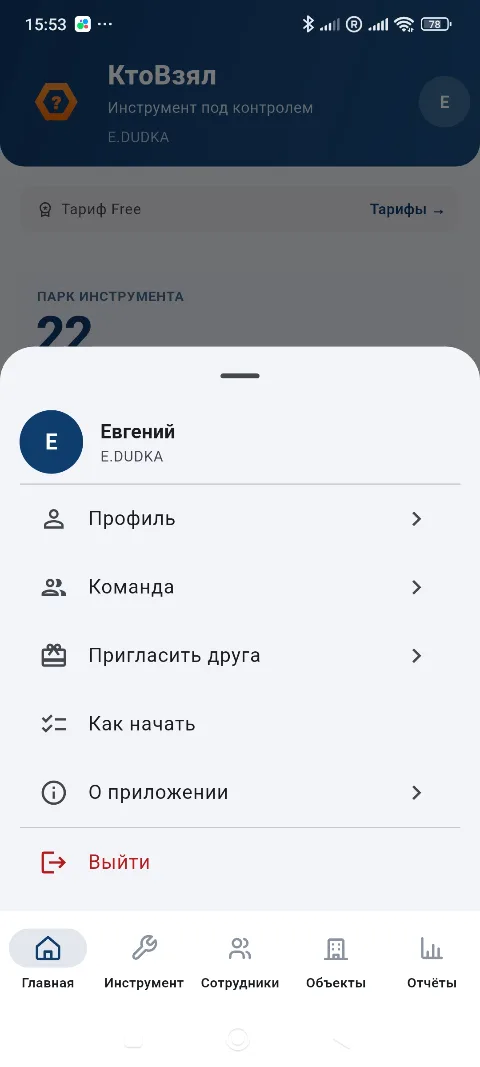
Нажмите на кружок с буквой в правом верхнем углу главного экрана — откроется шторка. Отсюда доступны:
- Профиль — ваше имя, телефон и название компании;
- Команда — пользователи компании (только для владельца);
- Пригласить друга — реферальный код;
- Как начать — вернуть карточку с четырьмя шагами;
- О приложении — версия, поддержка, документы, справка;
- Выйти.
Состав шторки зависит от вашего уровня доступа: у пользователя с доступом «только просмотр» нет пунктов «Пригласить друга» и «Как начать» — оба про заведение данных и оплату. См. Уровни доступа.
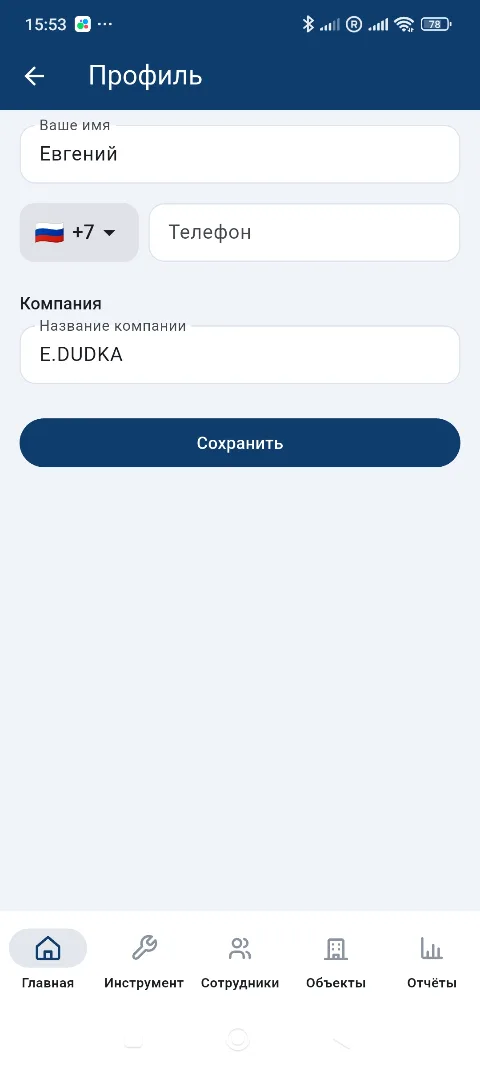
Имя видят ваши коллеги — оно подписывает действия в журнале, так что имеет смысл указать понятное. Название компании — то, что стоит в шапке приложения и в шапке всех отчётов; менять его может только владелец.
Телефон необязателен и никому не показывается — он нужен нам, чтобы связаться с вами по вопросам оплаты и поддержки. Его спрашивают ещё на экране «Добро пожаловать» при первом входе; если вы там его пропустили или номер изменился — вписать и стереть можно здесь. Для входа в приложение телефон не используется, подтверждать его не требуется.
Выход
«Выйти» в шторке профиля спрашивает, откуда выходить:
- обычный выход закрывает сеанс только на этом устройстве;
- «На всех устройствах» гасит сеанс везде — на планшете, на старом телефоне, на том, что забыли в бытовке. После этого на каждом устройстве придётся войти заново.
Второе — на случай, когда телефон потерян или им пользовался кто-то ещё. Если связи с сервером в этот момент нет, приложение честно скажет: «Вышли только на этом устройстве» — повторите, когда появится интернет.
Данные компании при выходе остаются на месте: они хранятся в облаке, а не в телефоне. При следующем входе всё будет как было.
Выходить каждый день не нужно. Но если телефон передают другому человеку, лучше выйти: пока сеанс активен, доступ к парку инструмента есть у того, у кого телефон в руках.
Обновление приложения
Когда выходит новая версия, вверху главного экрана появляется полоска «Вышла версия …» с кнопкой «Обновить» — она открывает страницу приложения в RuStore. Кнопка «Позже» прячет полоску до следующей версии, а не навсегда.
Изредка обновление обязательно: если версия перестала работать с сервером, приложение покажет экран «Нужно обновить приложение». Данные при этом никуда не денутся — они в облаке.
Проверить вручную можно в «О приложении»: там написано либо «Установлена последняя версия», либо «Доступна версия …».
Тариф и оплата
В меню профиля у владельца компании есть пункт «Тариф и оплата»: там видно, до какого числа оплачен тариф, можно продлить его одним нажатием, включить или отключить автопродление и посмотреть историю платежей. Подробно — Срок тарифа, продление и автоплатёж.
Удаление аккаунта
Аккаунт и все данные можно удалить самому — просить об этом поддержку не нужно. Пункт «Удалить аккаунт» — последний в меню профиля.
Что именно удаляется, зависит от того, кто вы.
- Владелец компании удаляет компанию целиком: инструменты, сотрудников, места, журнал, фотографии и учётные записи всех участников. Если в компании есть другие пользователи, они потеряют доступ вместе с вами — экран подтверждения об этом предупредит и назовёт их число.
- Участник удаляет только себя. Данные компании остаются у владельца, ваше имя в журнале сохраняется с пометкой «(удалён)» — иначе из истории пропало бы, кто выдавал и принимал инструмент.
Доступ прекращается сразу, данные стираются через 30 дней. Всё это время решение можно отменить: откройте приложение и войдите обычным способом — вы попадёте на экран с кнопкой «Отменить удаление», и всё вернётся на место. Через 30 дней данные удаляются окончательно и восстановить их нельзя.
О заявке мы предупреждаем письмом: владельца — о том, что компания удаляется, участников — что компанию удаляет владелец. Если удаление начали не вы, письмо придёт вовремя, чтобы его отменить.
Если войти в приложение не получается, заявку можно оставить на сайте: ktovzyal.ru/delete-account. Мы пришлём письмо со ссылкой для подтверждения — так удаление не сможет запустить посторонний, знающий ваш адрес.
⚠️ Оплаченный период при удалении не возвращается, а сведения о платежах остаются у нас — этого требует закон о применении касс. Что именно сохраняется и почему, описано в политике конфиденциальности, раздел 12.
Частые вопросы
Можно войти с двух устройств? Да, с телефона и планшета одновременно — это один и тот же аккаунт и одна компания.
Можно ли поменять email? Пока нет. Напишите в поддержку support@ktovzyal.ru — поможем.
Я хочу, чтобы напарник работал под своим логином. Для этого есть отдельная возможность: владелец приглашает участника по почте. См. Второй пользователь в компании. Передавать свой пароль не нужно и не стоит — в журнале тогда все действия выглядят как ваши.
Приложение просит сменить пароль при первом входе. Значит, вас пригласили в компанию, и вы вошли с временным паролем из письма. Задайте свой — временный действует 72 часа.
Что будет с данными, если удалить приложение? Ничего: они хранятся на сервере, а не в телефоне. Поставьте приложение заново и войдите — всё на месте.
Купил новый телефон — почему приложение просит войти заново? Так и задумано: вход не переносится со старого устройства. Иначе доступ к данным компании уехал бы вместе с резервной копией телефона, мимо пароля. Данные при этом переносить не нужно — они в облаке.
Читайте дальше