Справка
Начало работы
Что нужно понять до первого клика
В приложении три вида записей, и почти всё построено вокруг них:
- Инструмент — конкретный физический предмет. Не «пять перфораторов», а пять отдельных карточек: у каждого свой номер, своя история и свой держатель.
- Сотрудник — тот, кому вы выдаёте инструмент. Это просто запись в справочнике: фамилия, телефон, должность. Заводить их можно сколько угодно, и на стоимость они не влияют.
- Место — где инструмент лежит: склад, стройка или сервисный центр. Один склад — «Основной» — приложение создаёт само, и на нём числится весь свободный инструмент. Подробнее — в статье Места хранения.
Отдельно стоит пользователь — тот, кто заходит в приложение под своим логином. Не путайте его с сотрудником: сотрудник инструмент получает, пользователь — выдаёт и ведёт учёт. Подробнее — в статье Второй пользователь в компании.
Регистрация
- Установите приложение из RuStore и откройте его.
- Зарегистрируйтесь по электронной почте — на неё же приходят коды при смене пароля. Подтвердите адрес кодом из письма. Если письмо не пришло за пару минут, загляните в папку «Спам»: приложение об этом напоминает прямо на экране ввода кода.
- На экране «Добро пожаловать» укажите название компании (обязательно) и своё имя. Компания создаётся сразу, и всё, что вы заводите дальше, принадлежит ей — посторонние ваших данных не видят.
- Телефон — по желанию. Поле можно пропустить, на регистрацию это не влияет. Номер нужен нам, чтобы связаться с вами по вопросам оплаты и поддержки: для входа он не используется, никому в приложении не показывается, и в любой момент его можно изменить или стереть в профиле.
- Если вам дали код друга, введите его здесь же, в поле «Код друга» — он даёт скидку на первую оплату. Позже код применить уже нельзя.
- «Откуда вы узнали о нас» — тоже по желанию. Ответ ни на что не влияет и никому не показывается: он нужен нам, чтобы понимать, каким путём до вас дошло приложение. Если ни один вариант не подходит, выберите «Другое» и напишите своими словами.
Четыре шага до первой выдачи
На главном экране новичка встречает карточка «Начните за 4 шага». Галочки в ней ставятся сами, по факту заведённых данных — отмечать ничего не нужно.
- Добавьте инструмент. Сфотографируйте шильдик — модель и серийный номер заполнятся сами.
- Добавьте сотрудника. Можно взять из контактов телефона.
- Добавьте объект. Стройка или адрес, где работает бригада. Склад у вас уже есть.
- Выдайте инструмент. И увидите, у кого он и в каком месте.
Четвёртый шаг станет доступен, когда есть хотя бы один инструмент и один сотрудник. Объект специально стоит раньше выдачи: при самой выдаче он необязателен, и без него карточка объекта останется пустой — а это один из трёх главных вопросов, ради которых приложение и ставят.
После четвёртого шага карточка исчезает сама. Её можно убрать и раньше — кнопка «Скрыть»; вернуть — пункт «Как начать» в шторке профиля.
Карточку видят те, кто может заводить данные. Если вас пригласили с доступом «только просмотр», её не будет — как и кнопок «плюс» на списках; вместо неё на главной стоит строка-напоминание об уровне доступа. См. Уровни доступа.
Как читать главный экран
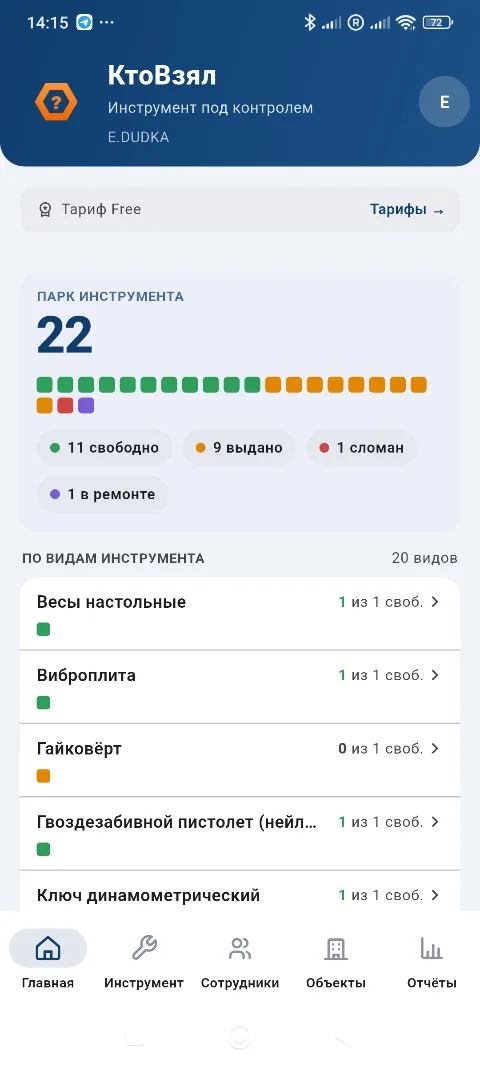
Парк инструмента — весь ваш инструмент одним взглядом. Большое число — сколько его всего, ниже — по квадрату на каждый предмет:
- зелёный — свободен, лежит на складе;
- оранжевый — выдан сотруднику;
- синий — на объекте: лежит на стройке или в сервисе, ни за кем не закреплён;
- красный — отмечен как сломанный;
- фиолетовый — в ремонте.
Под плитками те же числа словами: «11 свободно», «9 выдано», «3 на объектах», «1 сломан», «1 в ремонте».
По видам инструмента — остатки по каждому виду: «0 из 1 своб.» у гайковёрта значит, что единственный гайковёрт сейчас на руках. Нажмите на строку — откроется список именно этого инструмента. Виды берутся из поля «Вид инструмента» в карточке: если оно не заполнено, блок будет пустым.
Внизу — пять вкладок: Главная, Инструмент, Сотрудники, Места, Отчёты.
Что важно знать
- При выдаче достаточно указать сотрудника ИЛИ место. Обычный случай — выдать на человека: отвечает за инструмент он, а не стройка. Но инструмент можно и просто положить на объект, ни за кем не закрепляя.
- Списанный инструмент не исчезает — он скрывается из активных списков, но карточка и вся история остаются. Найти его можно фильтром «Списанные».
- Тариф считается по количеству инструмента, а не по числу людей. Сотрудников и пользователей заводите столько, сколько нужно.
- Данные хранятся на серверах в России и доступны только вашей компании.
Частые вопросы
С чего начать, если инструмента много? Не пытайтесь завести весь парк за вечер. Начните с того, что чаще всего теряется и переходит из рук в руки, — обычно это десяток позиций. Остальное добавите по ходу дела.
Обязательно ли фотографировать инструмент? Нет, но фото шильдика экономит больше всего времени: модель и серийный номер приложение заполнит само, а их дольше всего вводить руками.
Я ошибся при заведении — можно исправить? Да, карточку можно отредактировать в любой момент. Если запись создана по ошибке и по ней ещё не было действий, её можно удалить совсем.
Нужен ли интернет? Да, приложение работает с общей базой компании. На объекте со слабой связью оно честно скажет, что связи нет, и предложит повторить — данные не потеряются.
Читайте дальше