Справка
Веб-кабинет — отчёты, журнал, печать и выгрузка
Отчёты в кабинете считаются по тем же правилам, что в приложении, — цифры совпадают. Разница в том, что на компьютере их удобно печатать, сохранять в PDF и разбирать в Excel.
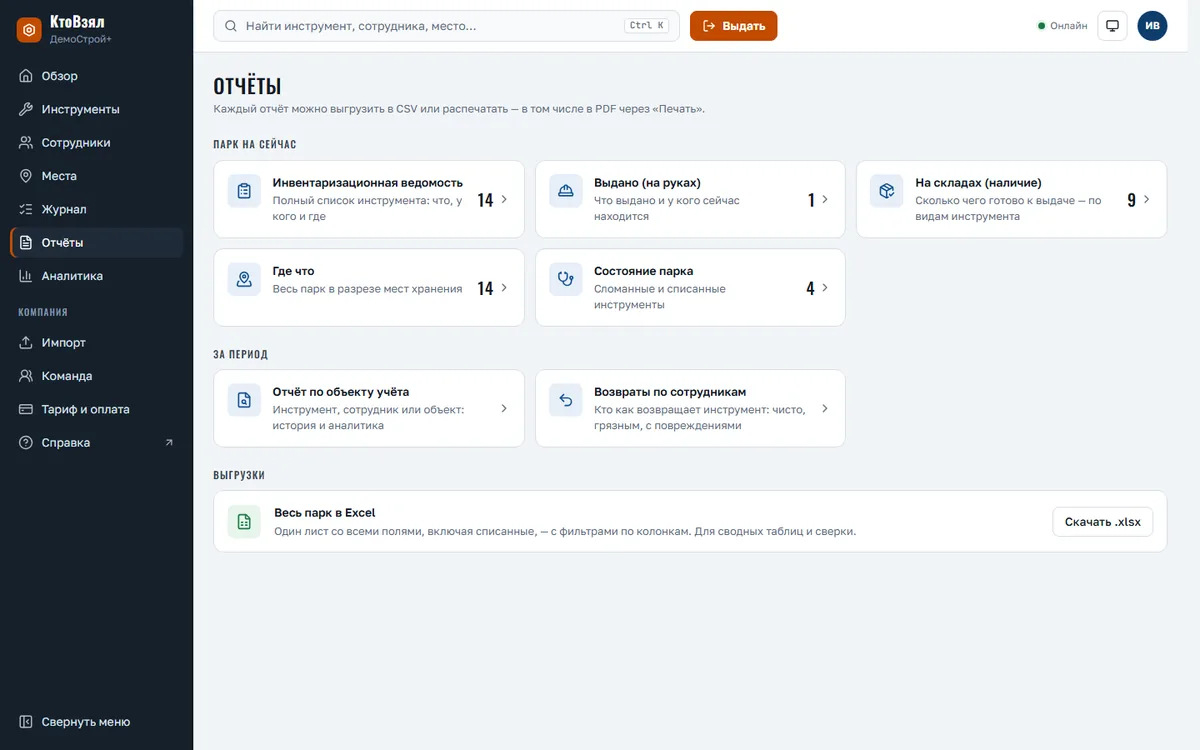
Какой отчёт выбрать
Парк на сейчас — состояние на эту минуту:
| Отчёт | Отвечает на вопрос |
|---|---|
| Инвентаризационная ведомость | Что есть, у кого и где — полный список. С ней ходят на инвентаризацию |
| Выдано (на руках) | Что сейчас у сотрудников и у кого именно |
| На складах (наличие) | Сколько чего готово к выдаче — по видам инструмента |
| Где что | Весь парк в разрезе мест хранения |
| Состояние парка | Сломанное, в ремонте и списанное |
Цифра на плитке — сколько строк будет в отчёте.
За период:
| Отчёт | Отвечает на вопрос |
|---|---|
| Отчёт по объекту учёта | Что происходило с инструментом, сотрудником или местом за период: история и показатели. Выберите тип и найдите нужное поиском |
| Возвраты по сотрудникам | Кто как возвращает инструмент: сколько возвратов, доля без замечаний, грязный, повреждён, неполная комплектация |
Период выбирается кнопками — 7 дней, 30 дней, 3 месяца, год, всё время — или датами «с» и «по».
Отчёт по конкретному инструменту, сотруднику или месту быстрее открыть из его карточки — кнопка «Отчёт» вверху карточки.
Выгрузки: Весь парк в Excel — один лист со всеми полями, включая списанные, с фильтрами по колонкам. Для сводных таблиц и сверки с бухгалтерией.
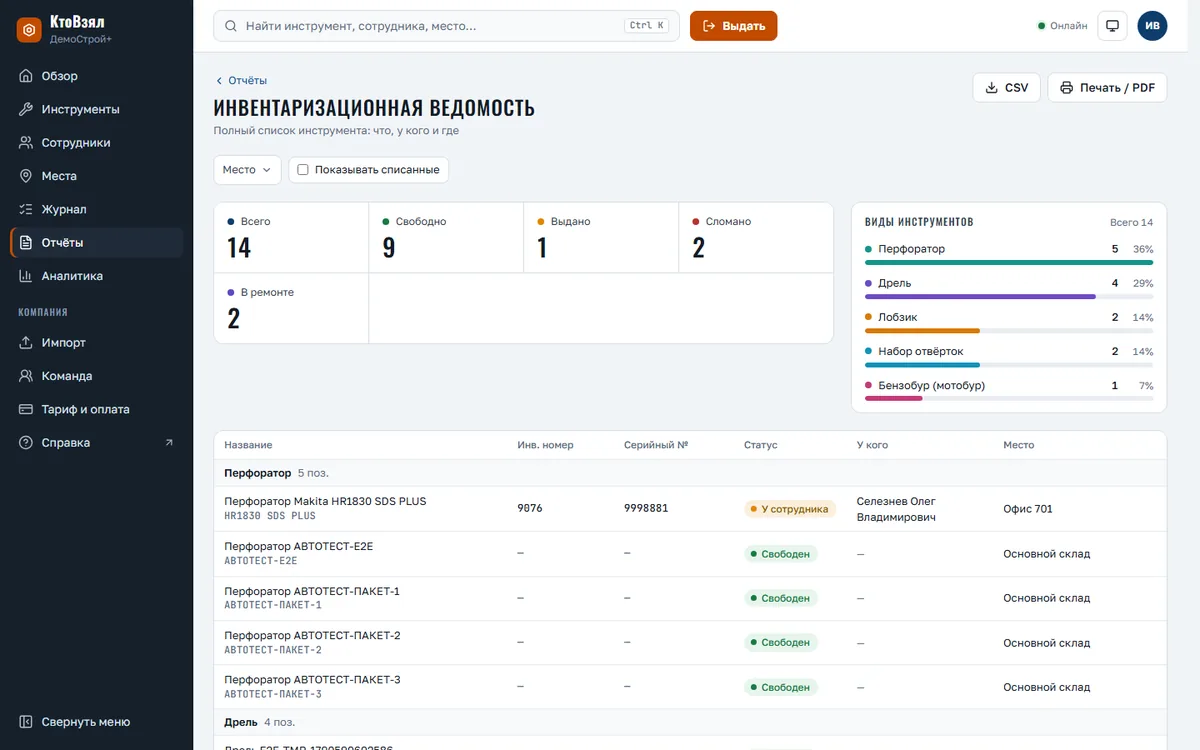
Распечатать или сохранить в PDF
У каждого отчёта справа вверху две кнопки:
- CSV — таблица для Excel. Открывается двойным щелчком, русские буквы на месте.
- Печать / PDF — откроется окно печати браузера. Выберите принтер или пункт «Сохранить как PDF».
На печать уходит только отчёт: меню, кнопки и фильтры не печатаются, вверху листа — название отчёта, компания и дата. В конце ведомости есть строка для подписи «Инвентаризацию провёл».
Паспорт инструмента
Карточка одного инструмента для печати: фото общего вида и этикетки, реквизиты, оба номера, состояние, где сейчас и когда заведён. История в паспорт не входит — для неё есть отчёт по инструменту за период. Открывается из карточки инструмента — значок документа вверху. Печатается и сохраняется в PDF так же, кнопкой «Печать / PDF».
Журнал
Раздел «Журнал» — все действия компании, с телефонов и из кабинета, новые сверху. Здесь ищут, кто и когда выдавал конкретный инструмент.
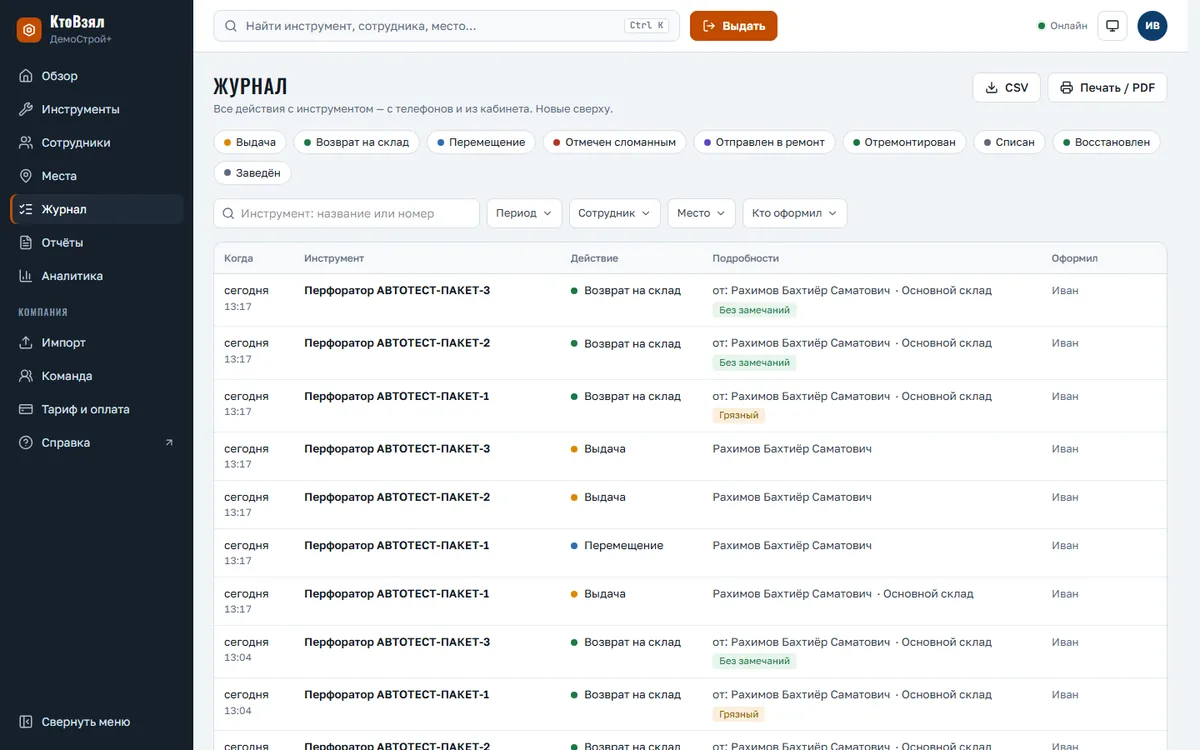
- Типы событий — чипы вверху: «Выдача», «Возврат на склад», «Перемещение», «Отмечен сломанным», «Отправлен в ремонт», «Отремонтирован», «Списан», «Восстановлен», «Заведён». Можно включить несколько.
- Поиск по названию или номеру инструмента.
- Фильтры «Период», «Сотрудник», «Место», «Кто оформил» — последний показывает, кто из пользователей компании сделал запись.
- В колонке «Подробности» — откуда и куда, замечания приёмки.
- CSV и Печать / PDF — ровно то, что отобрано фильтрами.
Записи журнала не правятся и не удаляются — это история, на которую можно опереться в споре.
Частые вопросы
Отчёт в кабинете и в приложении показывает разное. Не должен: оба считают по одним правилам. Если видите расхождение, пришлите снимки обоих экранов на support@ktovzyal.ru — это ошибка, и мы её исправим.
PDF получился с обрезанной таблицей. В окне печати поставьте ориентацию «Альбомная» или масштаб «По ширине страницы».
Читайте дальше