Справка
КтоВзял на iPhone и iPad
Приложение «КтоВзял» выпускается только для Android. На iPhone и iPad работают в веб-кабинете — это та же программа, только в браузере. Кабинет адаптирован под экран телефона: разделы внизу под большим пальцем, списки — карточками, фото снимаются камерой iPhone. Ничего устанавливать из App Store не нужно.
Данные общие с приложением. Если у вас в компании кто-то работает с Android, а кто-то с iPhone, все видят одно и то же: выдача, сделанная на одном телефоне, сразу появляется на другом.
Как войти
- Откройте в Safari app.ktovzyal.ru.
- Войдите под своей почтой и паролем. Если компания уже работает в приложении — под той же почтой, что в нём.
Новую компанию можно завести прямо здесь: на экране входа переключитесь на «Регистрация», укажите почту и пароль и введите код из письма.
Поставьте кабинет на экран «Домой»
Так кабинет открывается в одно касание, со своим значком и без адресной строки Safari — как обычное приложение.
- Откройте app.ktovzyal.ru в Safari и войдите.
- Нажмите кнопку «Поделиться» — квадрат со стрелкой вверх. В новых версиях iOS она спрятана в меню «⋯» рядом с адресной строкой.
- Выберите «На экран "Домой"» и нажмите «Добавить».
На экране появится значок «КтоВзял». При первом запуске со значка войдите ещё раз — iPhone хранит такой значок отдельно от Safari. Дальше кабинет помнит вход, пока вы сами не выйдете.
Что где на экране
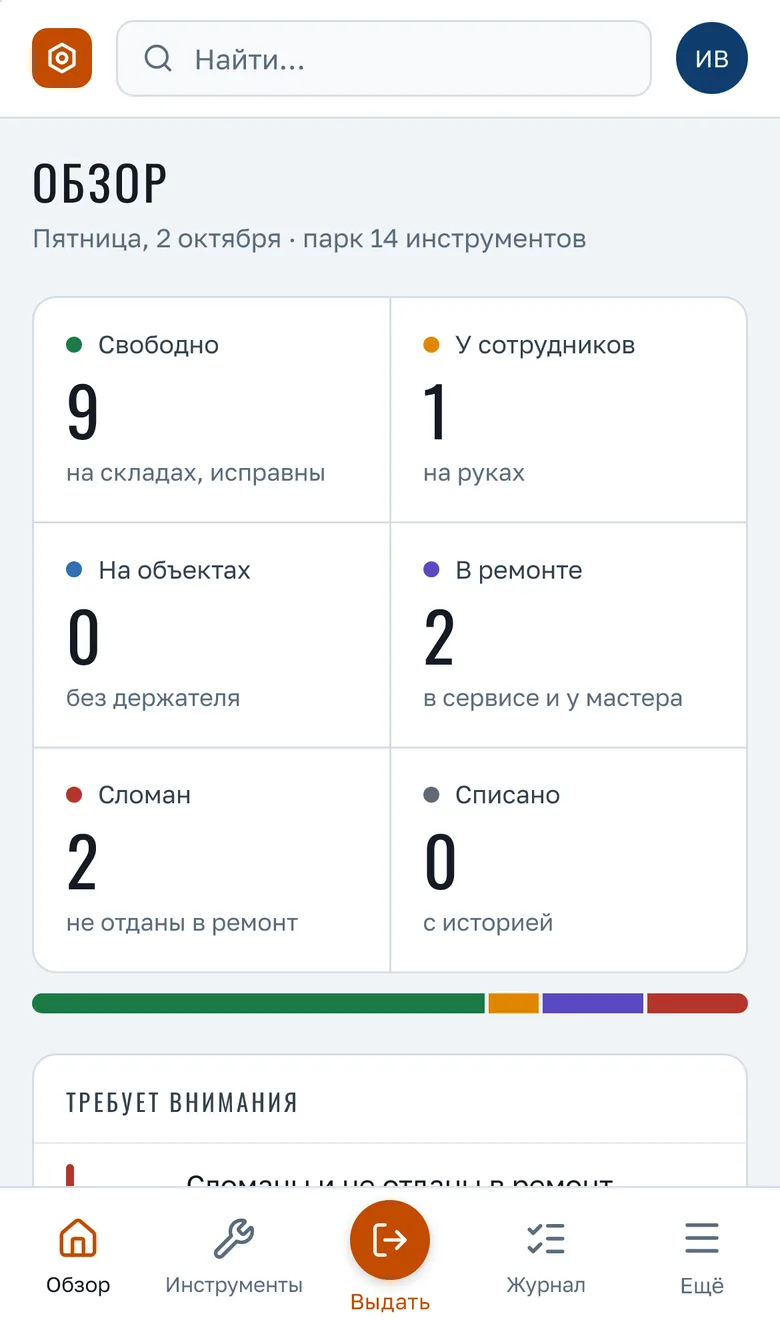
Внизу — панель разделов: Обзор, Инструменты, Выдать посередине, Журнал и Ещё. На «Обзоре» — шесть плиток парка: сколько свободно, у сотрудников, на объектах, в ремонте, сломано и списано. Сумма плиток равна всему парку.
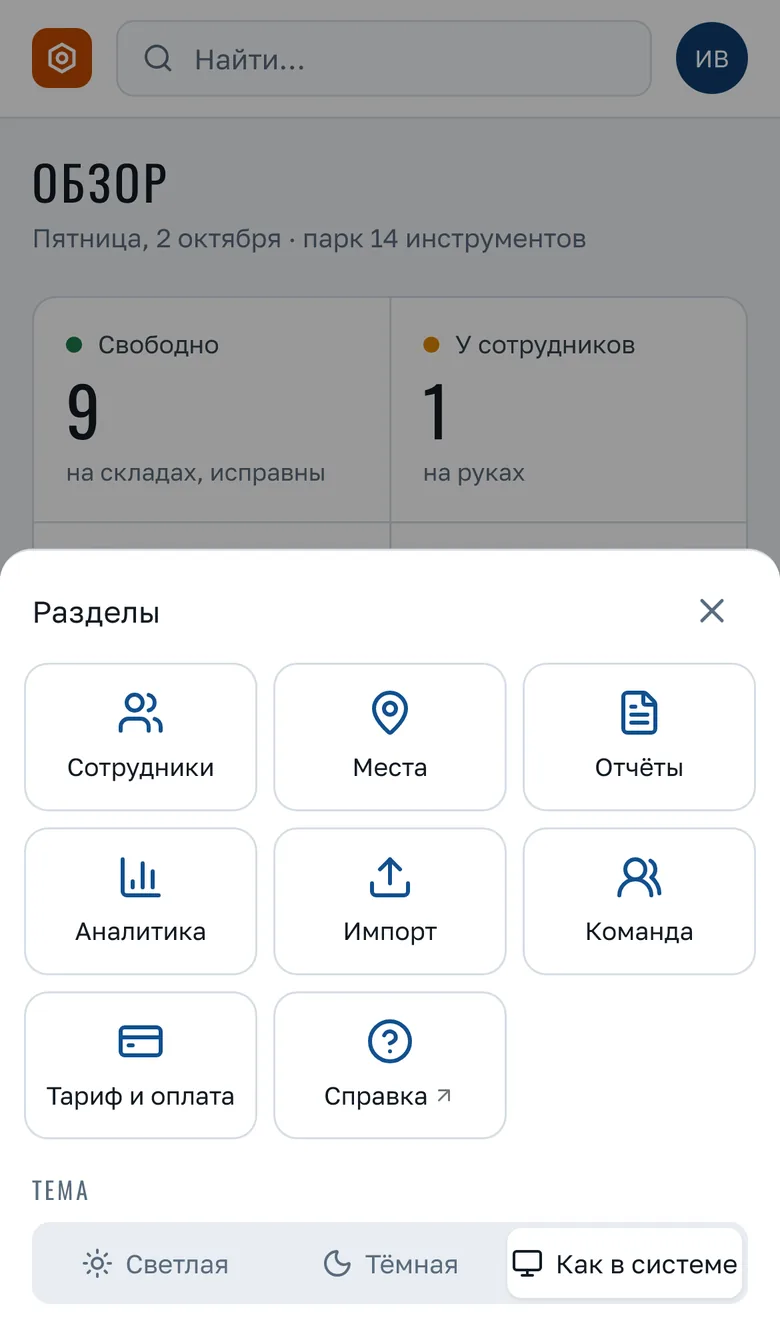
В «Ещё» — остальные разделы: сотрудники, места, отчёты, аналитика, импорт, команда, тариф. Там же справка и выбор темы — светлая, тёмная или как в системе.
Список инструментов
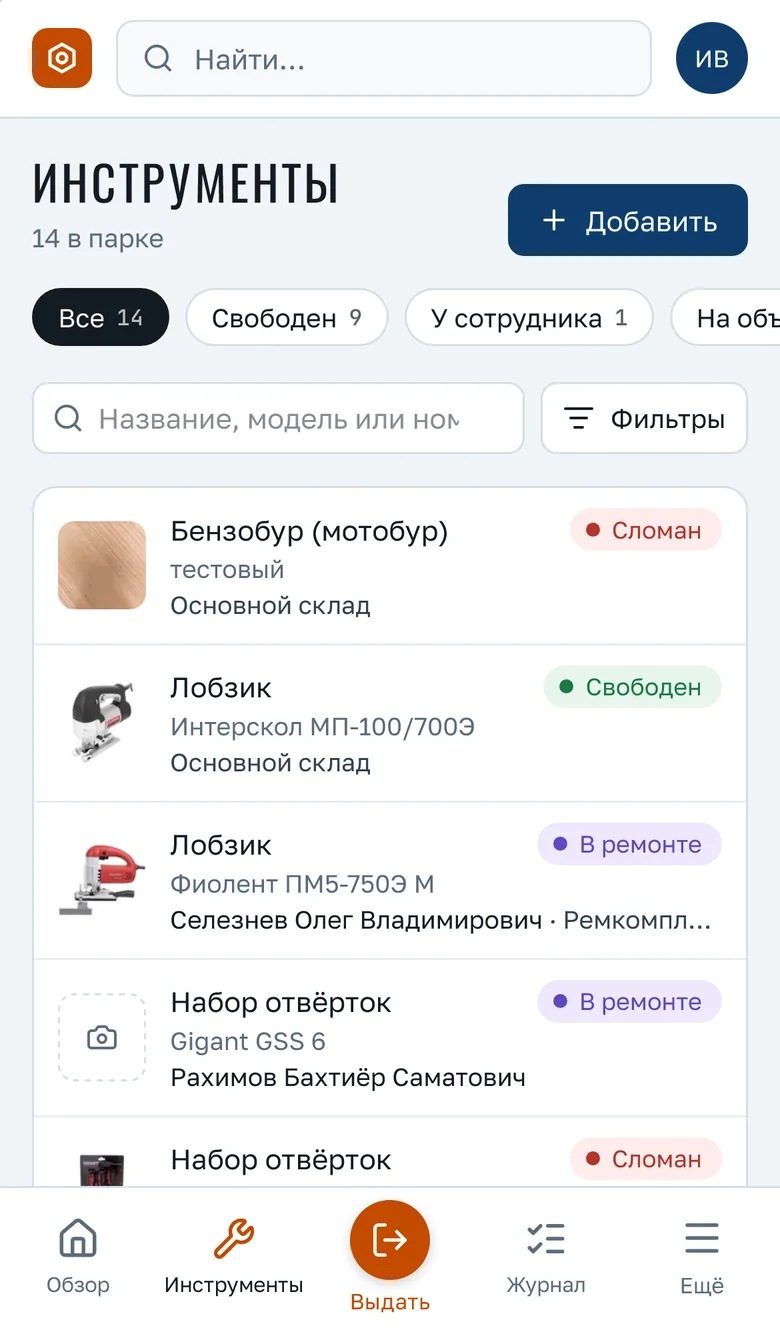
На телефоне каждый инструмент — карточка: фото, название, состояние и главное — у кого он и где. Сверху — быстрые отборы по состоянию (сдвигаются пальцем вбок) и поиск по названию, модели или номеру. Категория, место, сотрудник и производитель — под кнопкой «Фильтры». Если у места задан цвет, у карточки слева цветная полоса, а перед названием места — точка.
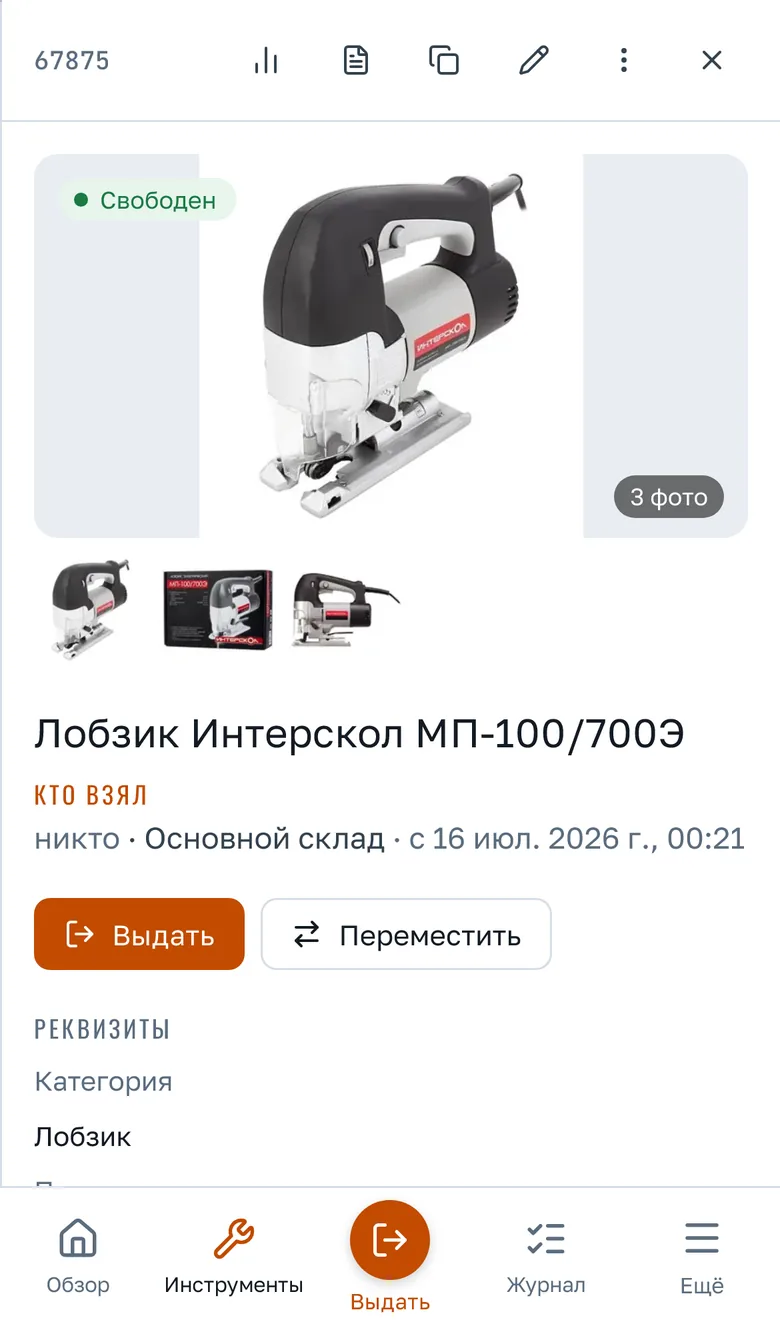
Нажмите на карточку — откроется инструмент целиком: фото, кто взял и с какого времени, реквизиты и история. Вверху — значки отчёта, паспорта, копирования и правки.
Выдать инструмент
Есть два пути:
- Из карточки — кнопка «Выдать».
- С любого экрана — кнопка «Выдать» посередине нижней панели: начните вводить название или номер и выберите инструмент.
Дальше одна и та же форма. Выберите сотрудника, место — по желанию. В строке «Станет» видно, где окажется инструмент, до того как вы подтвердите. Нажмите «Выдать».
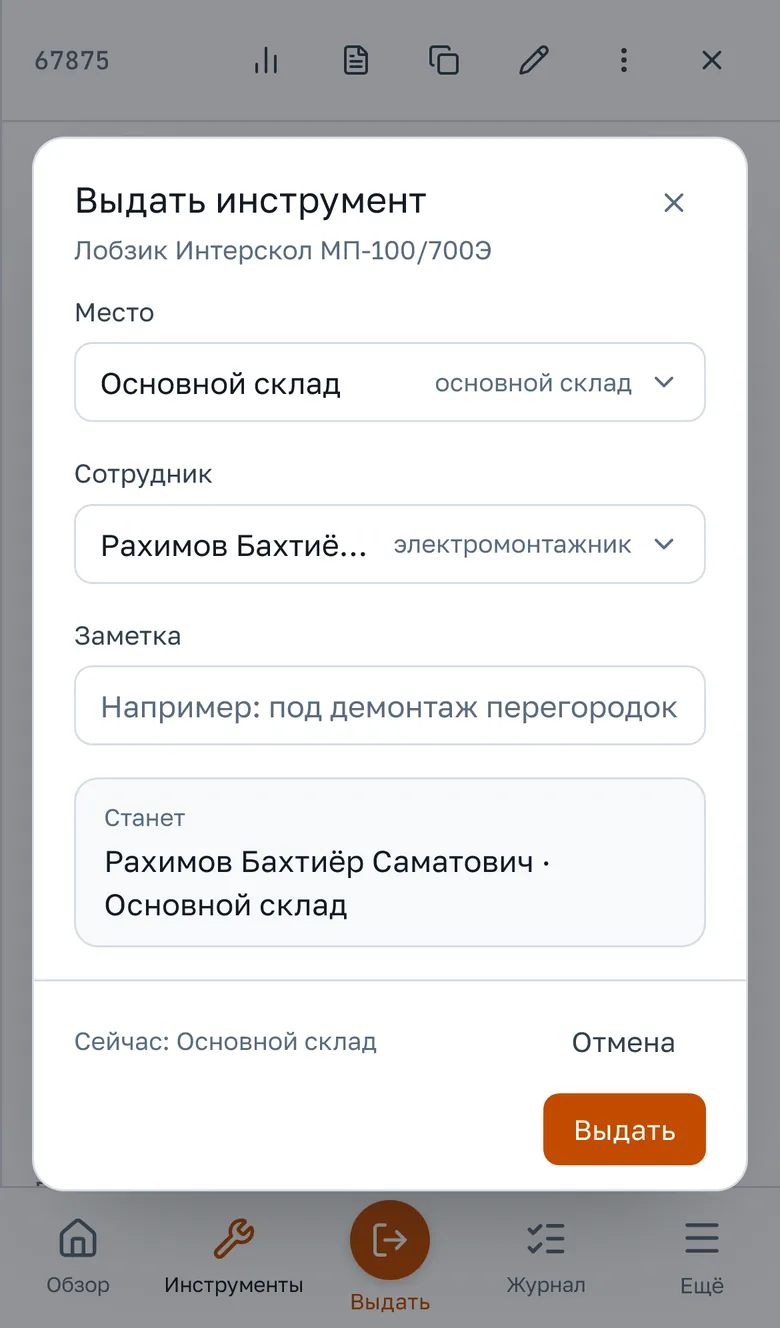
Правила те же, что в приложении: достаточно указать сотрудника или место — что-то одно. Подробно — в статье Выдача, возврат и перемещение.
Принять инструмент обратно
В карточке инструмента, который у сотрудника, главная кнопка — «Вернуть». Выберите, куда вернуть, отметьте замечания, если инструмент вернули не в порядке, и при желании приложите фото — iPhone предложит снять его камерой или взять из медиатеки. Если замечаний нет, нажмите «Принять без замечаний».
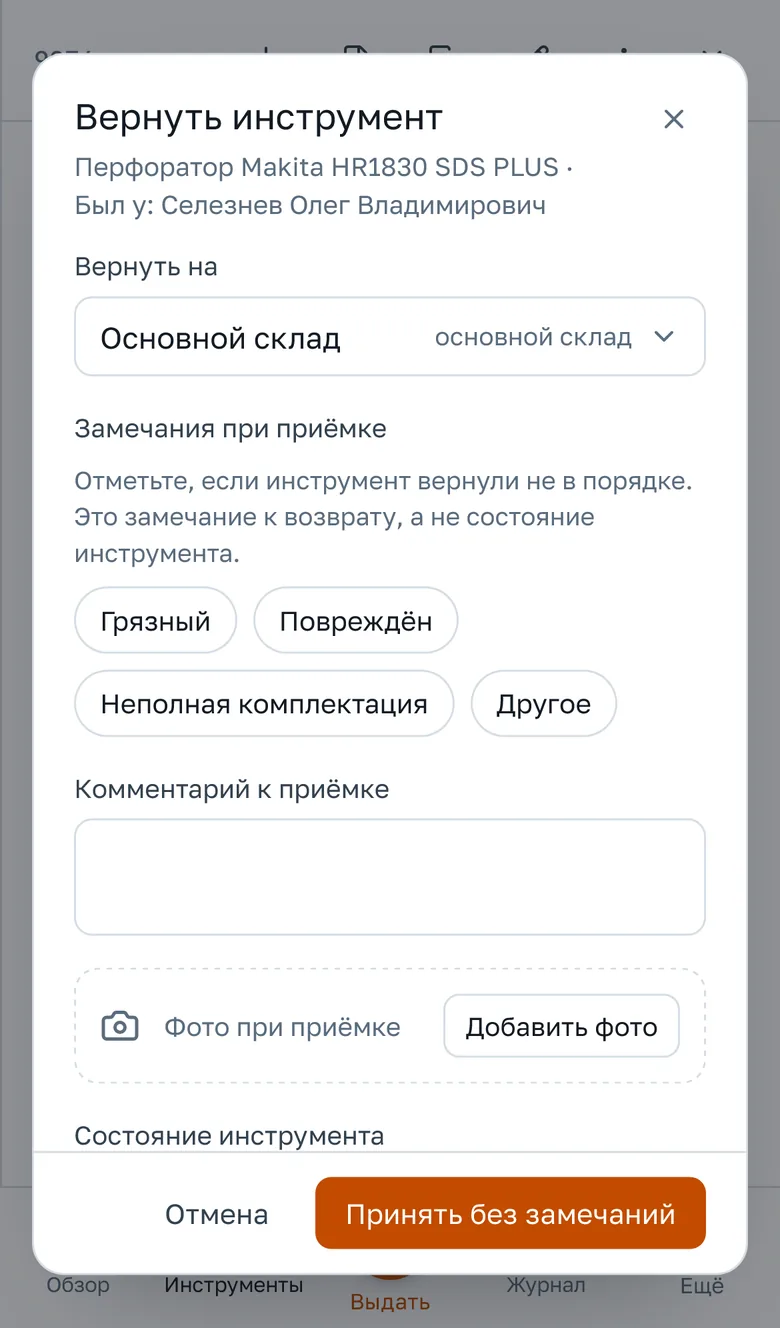
Как работают замечания и что они дают в отчётах — в статье Состояние при возврате.
Завести инструмент со снимком
На списке инструментов нажмите «Добавить». Сначала фото: нажмите на плитку «Общий вид» или «Этикетка» — iPhone предложит снять камерой или выбрать из медиатеки. По снимку этикетки кабинет сам заполнит модель и серийный номер — останется проверить и сохранить.
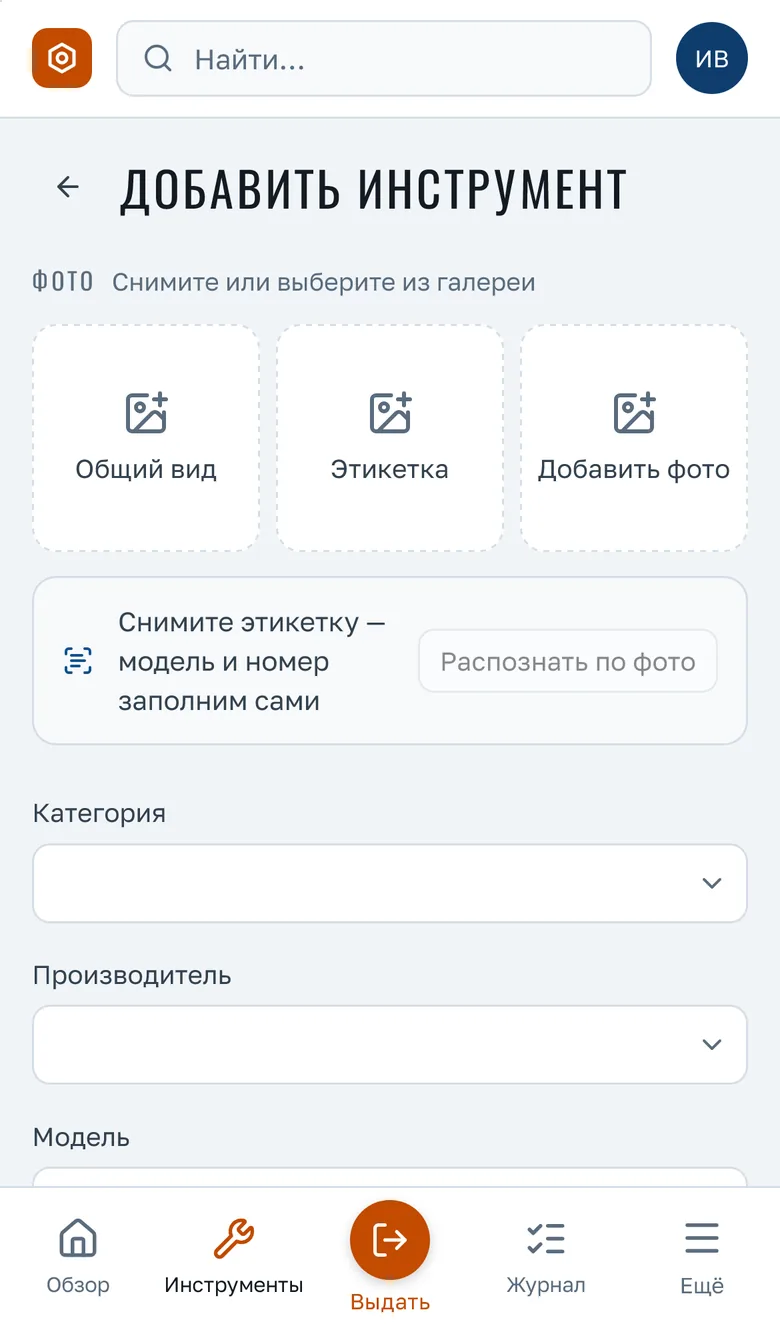
Как работает распознавание — в статье Заведение по фото.
Найти что угодно
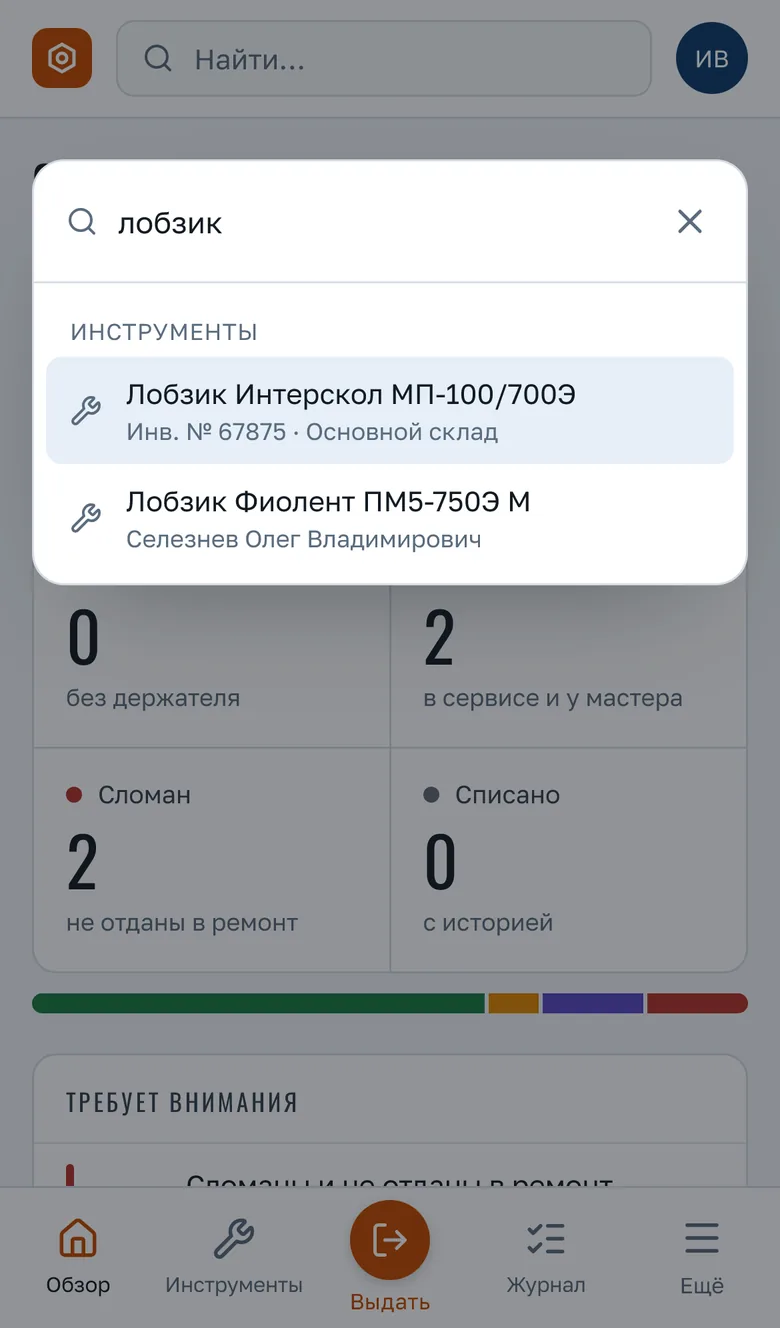
Строка «Найти…» вверху ищет сразу инструменты, сотрудников и места — по названию, модели, номеру или фамилии. Нажмите на найденное — откроются действия с ним: выдать, вернуть, открыть карточку.
Что удобнее делать на компьютере
Всё главное — выдать, принять, завести, найти, посмотреть отчёт — делается с телефона. Но три вещи рассчитаны на большой экран и на телефоне не показываются:
- загрузка парка из Excel — Импорт;
- действия сразу с десятками инструментов — Массовые операции;
- настройка колонок и группировка таблицы.
Откройте app.ktovzyal.ru на компьютере под той же почтой — данные те же.
iPad
На iPad кабинет выглядит как на компьютере: слева меню разделов, инструменты — таблицей, доступны импорт и массовые операции. Если держите iPad вертикально и экран узкий, включается телефонная раскладка с панелью внизу.
Если что-то не так
- Страница выглядит старой — в Safari обновите её кнопкой у адресной строки; если открыли со значка на экране «Домой» — смахните кабинет из списка открытых программ и откройте снова.
- Кабинет попросил войти заново — так бывает, если неделю не открывать его в Safari: iPhone сам чистит данные сайтов. Со значка на экране «Домой» такого не происходит.
- Не приходит код для сброса пароля — проверьте папку «Спам».
- Нашли ошибку или неудобство — напишите на
support@ktovzyal.ru, приложите снимок экрана. Кабинет на телефоне новый, и ваши замечания нам особенно нужны.
Читайте дальше